Wersje językowe krok po kroku
Jak włączyć drugi język, przetłumaczyć podstrony, uzupełnić dane firmy dla każdej wersji i ustawić osobne menu.
Co osiągniesz
Strona będzie działać w kilku językach: wersja domyślna pod głównym adresem, pozostałe pod przedrostkiem (/de/, /en/). Każdy język ma własne podstrony, własne menu i własne dane firmy w nagłówku i stopce.
Przykłady w tym poradniku pochodzą z demonstracyjnej strony „Świecarnia Nokturn" — manufaktury świec z katalogiem podzielonym na kategorie.
W którym planie
Start: jeden język. Standard: dwa. Pro: dziesięć. Agencja i wyżej: bez limitu.
Krok 1. Włącz język
Wejdź w Ustawienia strony → Wersje językowe. Zaznacz języki, w których strona ma działać, i zapisz.
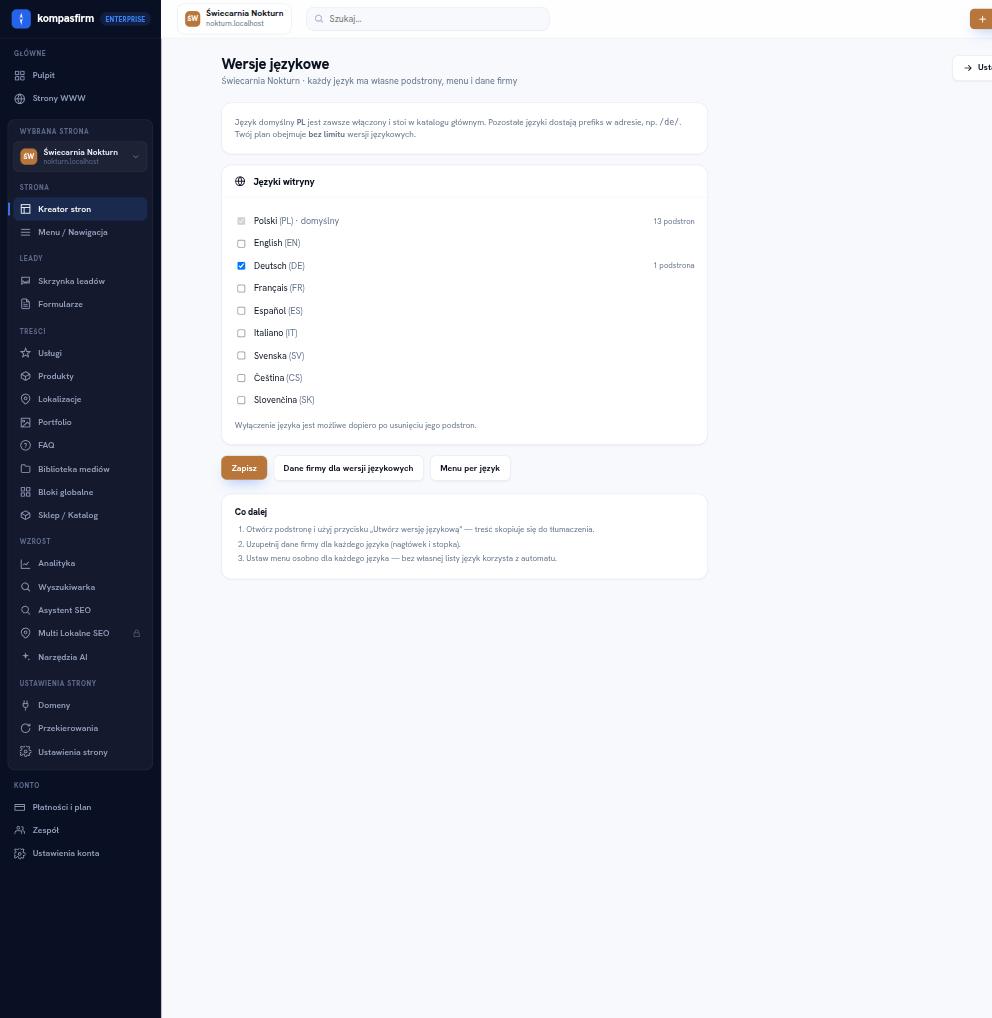
Kilka rzeczy, które widać na tym ekranie:
- Język domyślny jest zawsze włączony i nie da się go odznaczyć — to w nim stoją podstrony bazowe.
- Przy każdym języku widnieje liczba podstron, jakie już w nim istnieją.
- Wyłączenie języka jest możliwe dopiero po usunięciu jego podstron. Dzięki temu nie da się przypadkiem osierocić treści.
Krok 2. Utwórz wersje podstron
Otwórz podstronę do przetłumaczenia. W prawej kolumnie, w karcie Wersje językowe, kliknij Utwórz wersję przy wybranym języku.
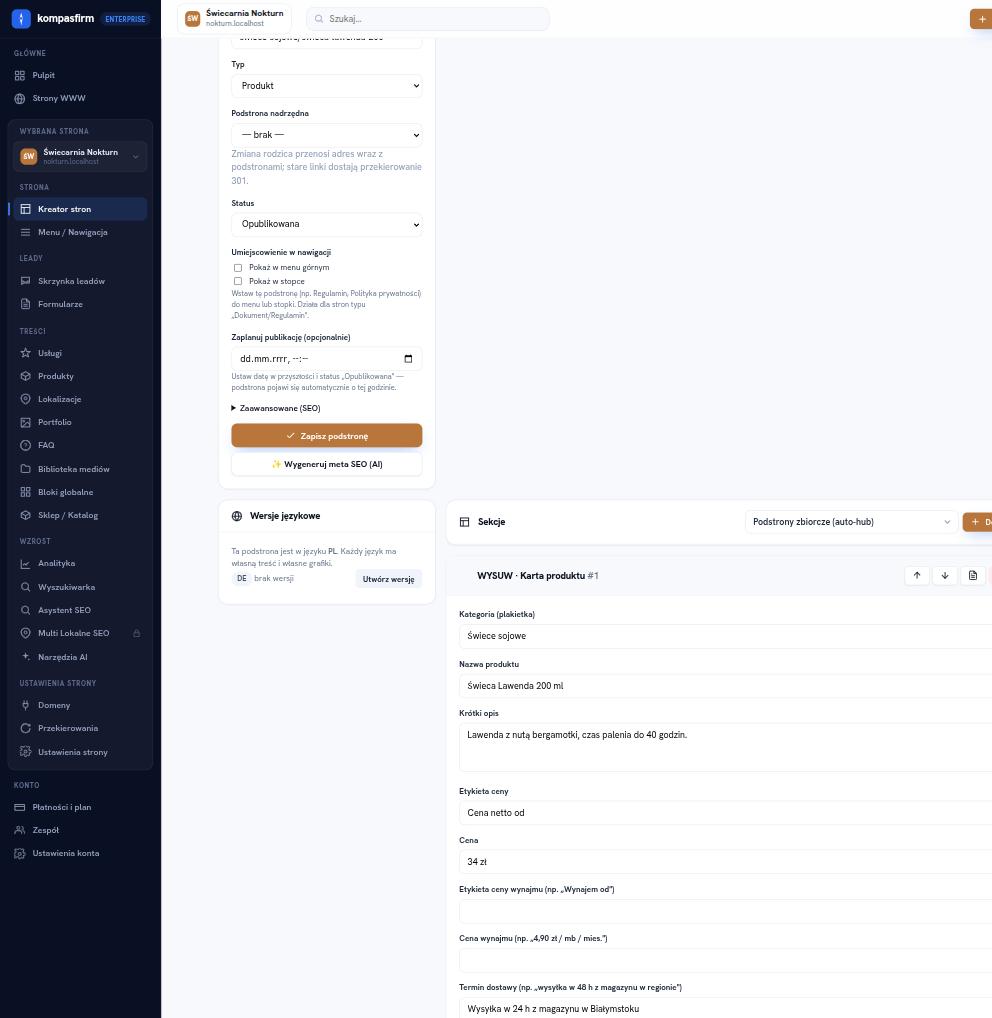
Powstanie kopia podstrony w nowym języku, spięta z oryginałem. Kopia jest szkicem — przetłumacz treść i opublikuj ją, gdy będzie gotowa. Powiązanie sprawia, że przełącznik języka na stronie prowadzi do odpowiednika tej samej podstrony, a nie na stronę główną.
Krok 3. Uzupełnij dane firmy dla języka
Nagłówek i stopka mają w każdym języku własną treść. Wejdź w Ustawienia strony → Wersje językowe → Dane firmy dla wersji językowych.
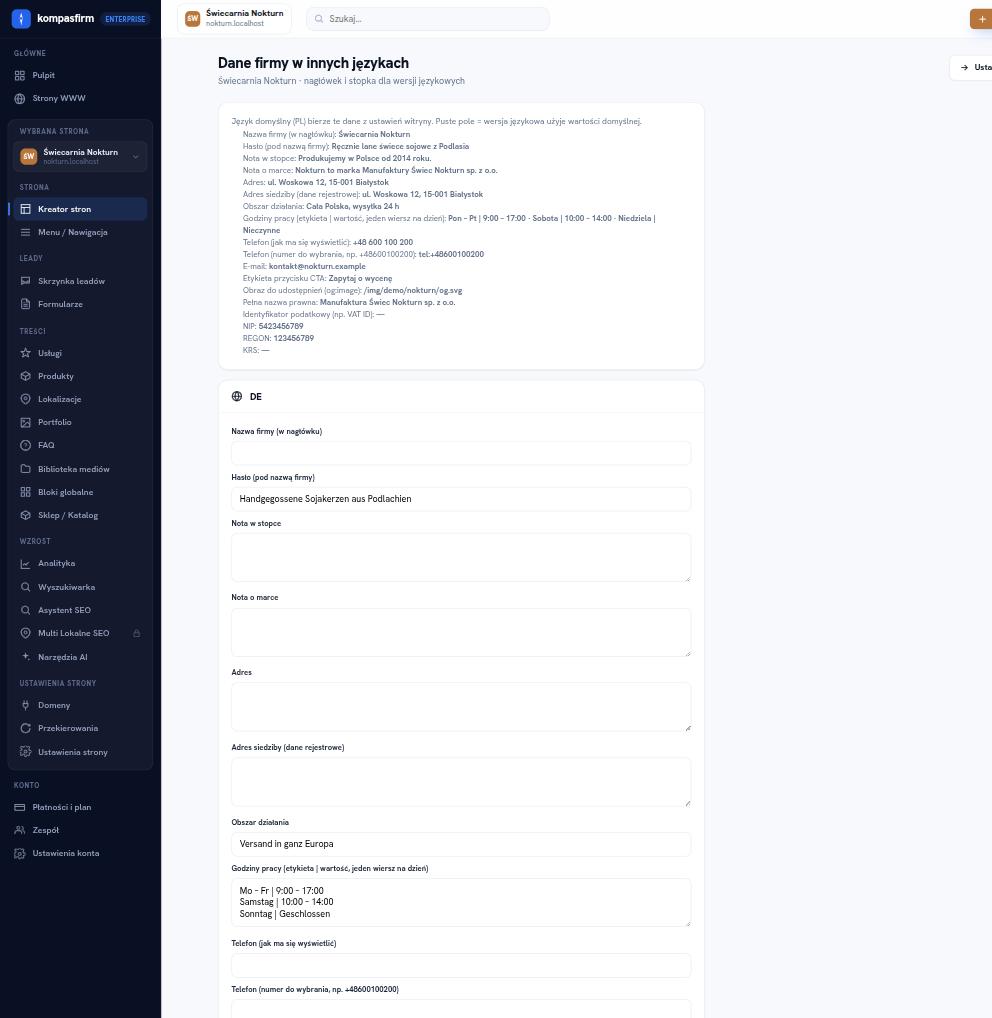
U góry widzisz wartości języka domyślnego — to one zostaną użyte tam, gdzie pole zostawisz puste. Poniżej jest komplet pól dla każdego dodatkowego języka: nazwa, hasło, adres, obszar działania, godziny pracy, telefon, e-mail, etykieta przycisku, dane rejestrowe i adres strukturalny.
Godziny pracy wpisuje się wierszami, po jednym na dzień lub zakres:
Mo – Fr | 9:00 – 17:00
Samstag | 10:00 – 14:00
Sonntag | Geschlossen
Po lewej etykieta, po prawej godziny, rozdzielone kreską pionową.
Krok 4. Ustaw menu dla języka
W Menu / Nawigacja przełącznik u góry pokazuje kody języków. Każdy język ma własną listę pozycji. Język bez zapisanej listy korzysta z automatycznej kolejności podstron, więc dodanie języka niczego nie psuje.
Efekt
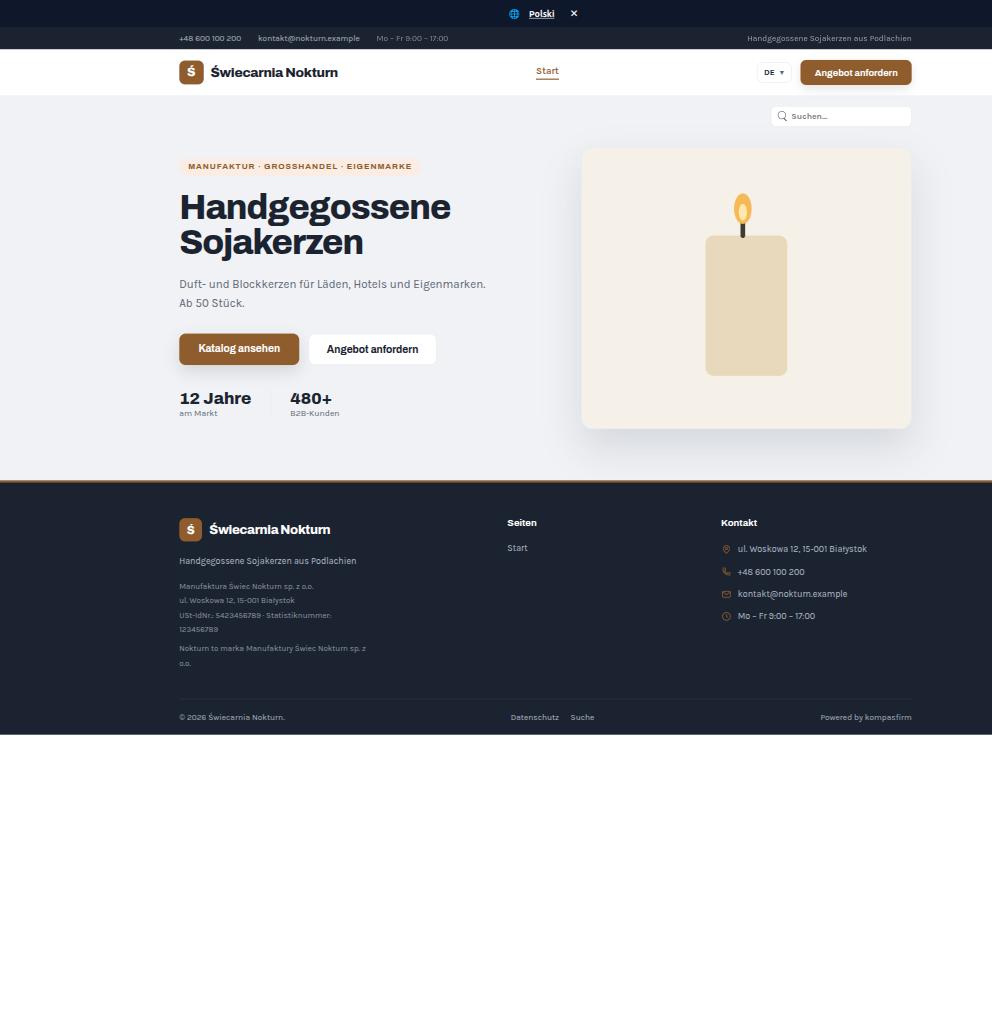
Tak wygląda niemiecka wersja strony demonstracyjnej: własne teksty, własne godziny w nagłówku i stopce, przełącznik języka w prawym górnym rogu.
Kto trafia na którą wersję
Gość, który wchodzi na stronę główną po raz pierwszy, jest kierowany do wersji zgodnej z językiem swojej przeglądarki. Gdy żaden z Twoich języków nie pasuje, dostaje wersję angielską, a jeśli i jej nie ma, wersję domyślną.
Przekierowanie dzieje się raz: wybór zapamiętuje ciasteczko, więc późniejsze kliknięcie w przełącznik języka jest respektowane. Roboty wyszukiwarek są z tego wyłączone i zawsze indeksują wersję spod głównego adresu, żeby nie mieszać im adresów w wynikach.
Częste pytania
Czy adresy podstron muszą się różnić? Nie. Wersje językowe mogą mieć ten sam adres — różni je przedrostek języka.
Co, gdy pole danych firmy zostawię puste? Wersja językowa użyje wartości z języka domyślnego. Pustka nie kasuje danych.
Czy mogę wyłączyć język? Tak, ale najpierw usuń jego podstrony. Panel powie, w których językach zostały jeszcze treści.
Klient mówi, że strona otworzyła mu się po niemiecku, choć wpisał zwykły adres. To automatyczne dopasowanie do języka przeglądarki przy pierwszej wizycie. Wystarczy, że przełączy język raz: wybór zostanie zapamiętany.
Czy formularze też są w języku wersji? Tak, o ile przypiszesz do wersji osobny formularz. Opisuje to strona Własne formularze.