Edycja treści: sekcje, media i wersje robocze
Jak edytować podstrony i sekcje, zarządzać zdjęciami w bibliotece mediów i bezpiecznie cofać zmiany.
Co to jest
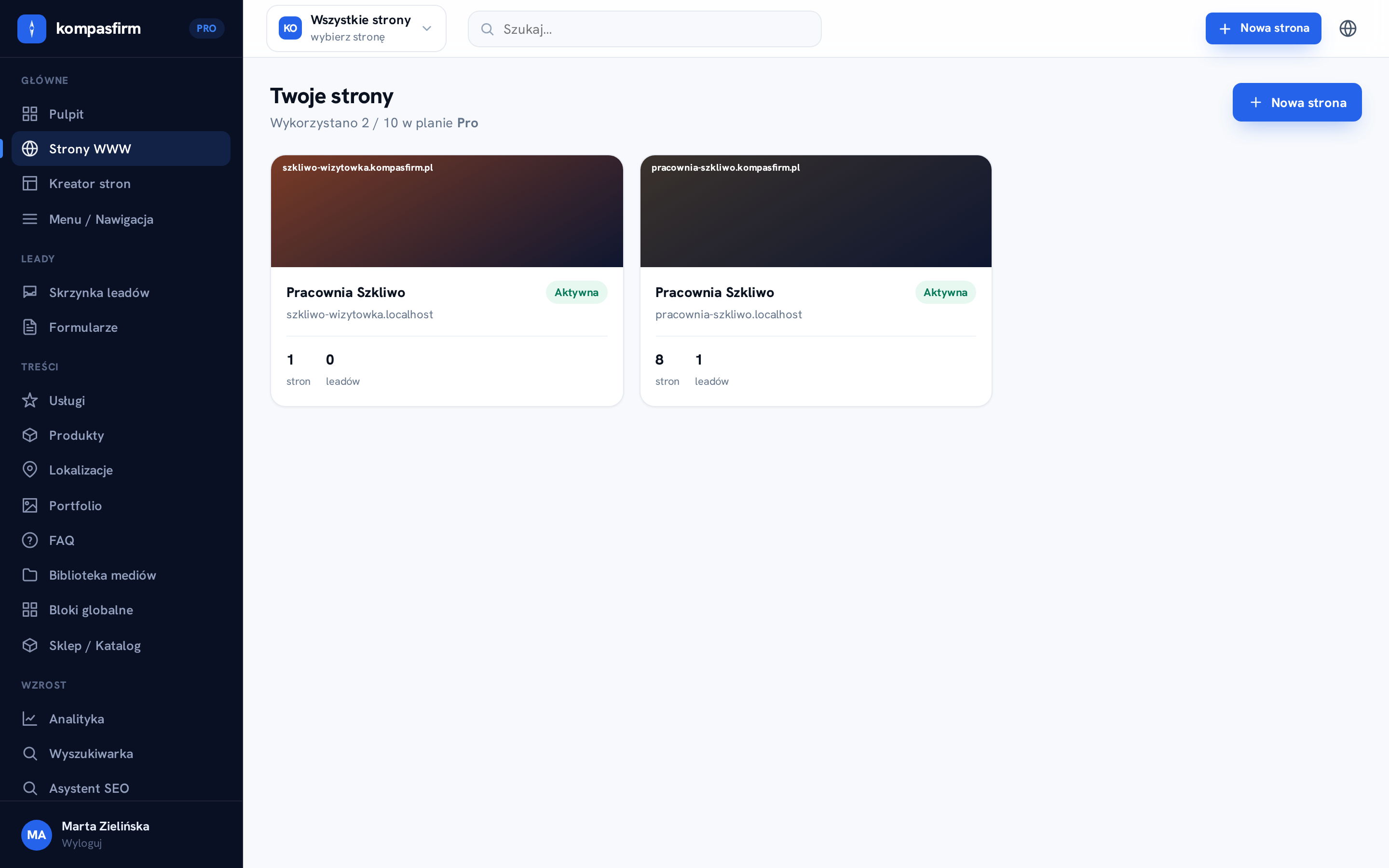
Panel edycji strony pozwala zmieniać wszystko bez dotykania kodu: teksty, sekcje, zdjęcia, kolejność podstron i menu. Zmiany widzisz na podglądzie przed publikacją.
W którym planie
Edycja treści działa we wszystkich planach. Część funkcji redakcyjnych (np. planowanie publikacji z datą) zależy od planu.
Jak to zrobić
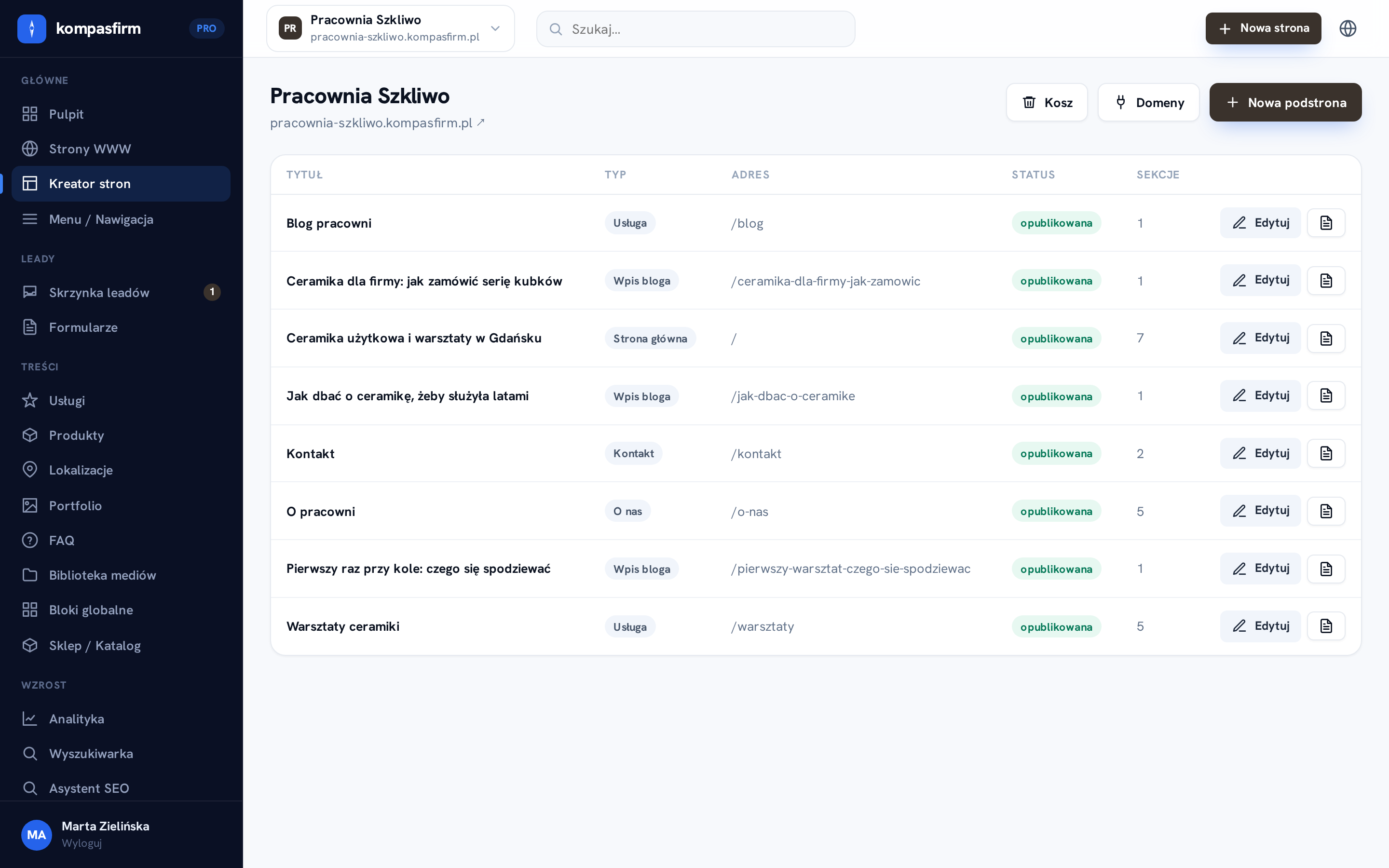
- W panelu wybierz stronę, a potem podstronę do edycji.
- Każda podstrona składa się z sekcji: dodajesz, usuwasz i przestawiasz je z listy, a treść edytujesz bezpośrednio w polach.
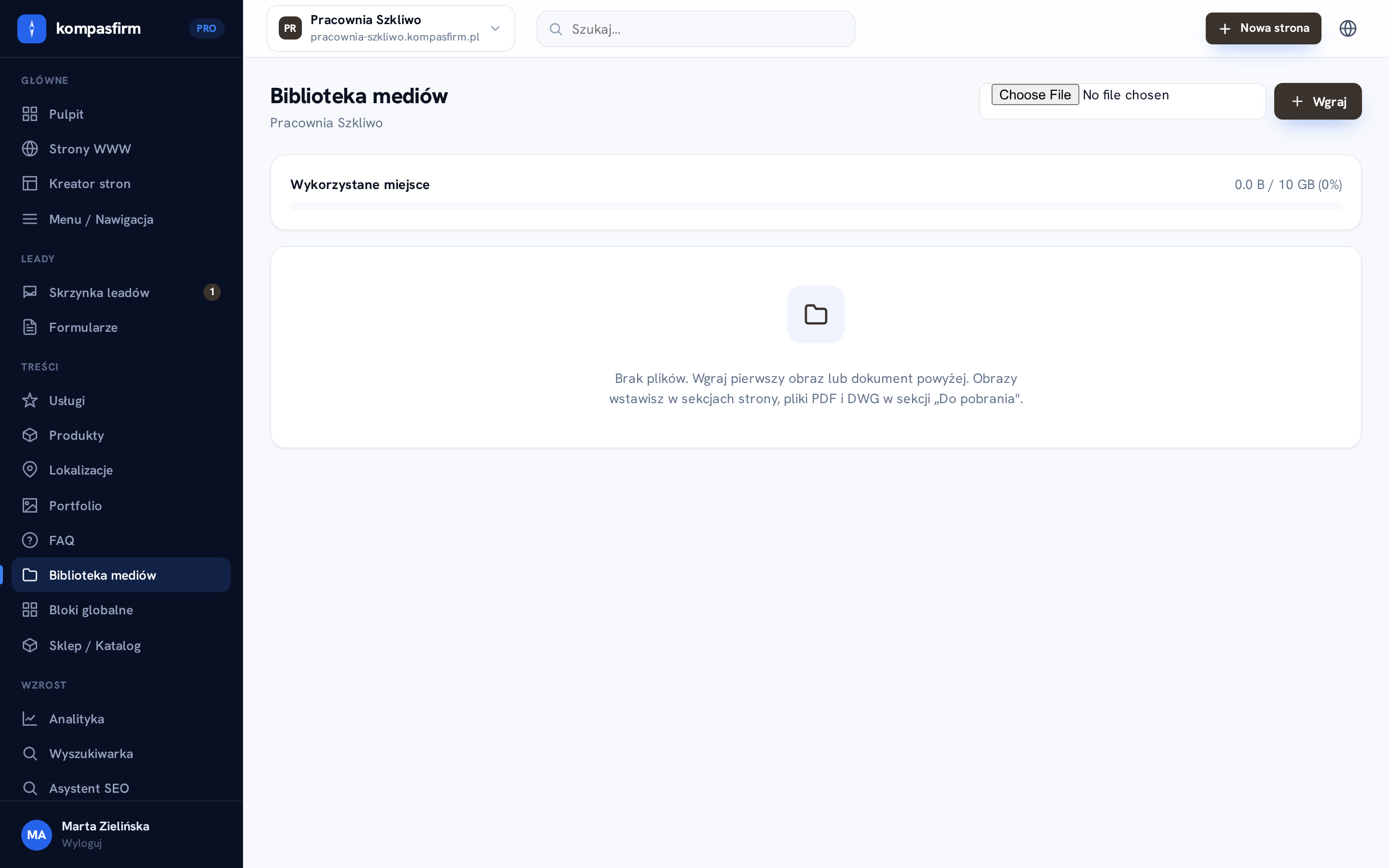
- Zdjęcia wgrywasz do biblioteki mediów i używasz wielokrotnie na różnych podstronach.
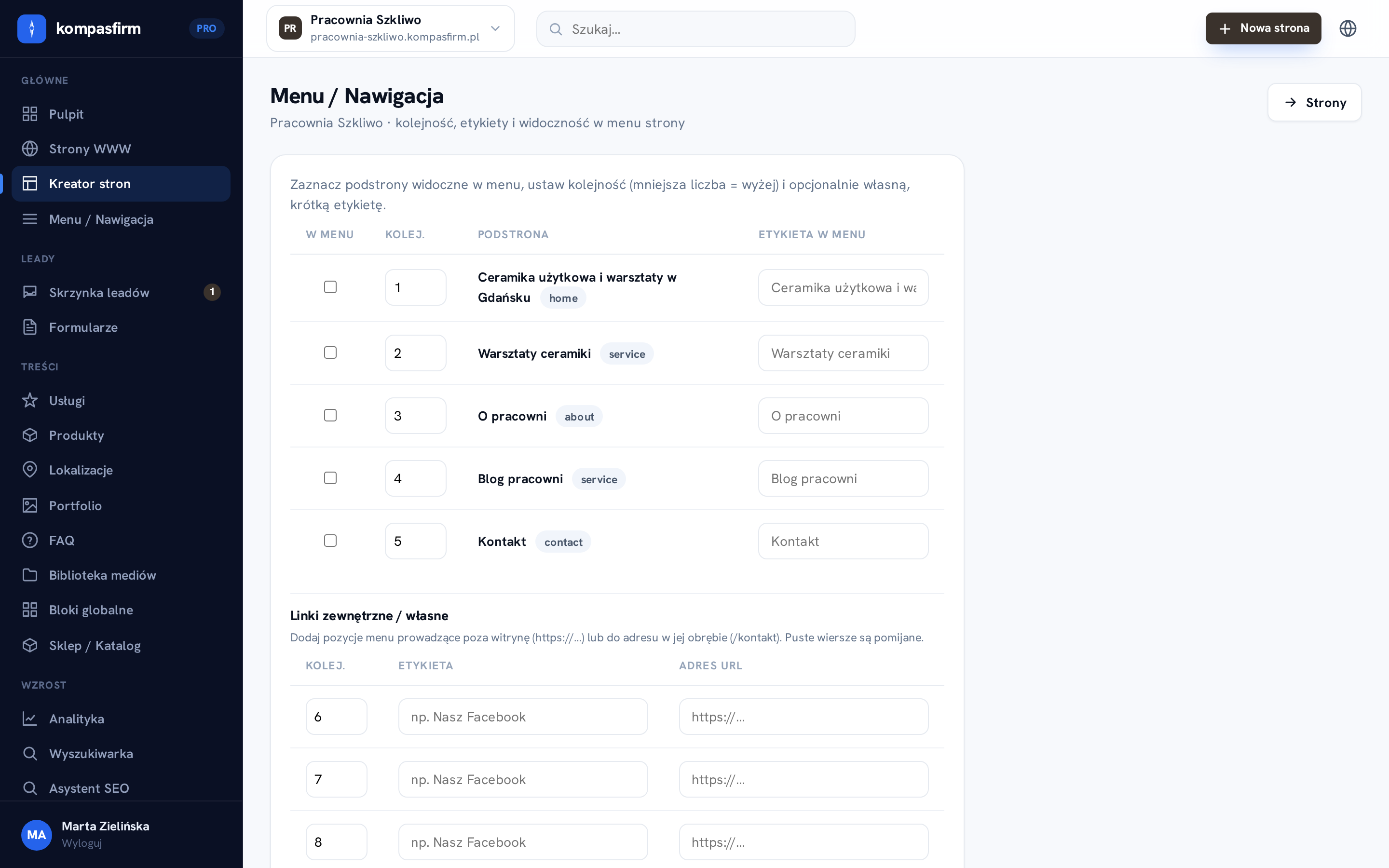
- Menu układasz w edytorze menu: kolejność, zagnieżdżenia i własne etykiety.
Dwa tryby edycji
Kliknięcie podstrony na liście otwiera edytor wizualny: zmieniasz treść wprost na wyrenderowanej stronie, a sekcje bez grafiki pokazują pusty kafelek, w który wstawiasz zdjęcie z biblioteki mediów. Przycisk Ustawienia przy podstronie otwiera widok klasyczny opisany niżej: adres, dane SEO, publikacja i formularz każdej sekcji.
Oba tryby zapisują dokładnie to samo, więc możesz je mieszać. Krok po kroku: Edytor wizualny.
Operacje na sekcjach
Przy każdej sekcji na liście masz komplet przycisków:
- Strzałka w górę i w dół przesuwa sekcję względem sąsiadów. Kolejność na liście to kolejność na stronie.
- Duplikuj sekcję robi jej kopię tuż pod spodem. Najszybszy sposób na drugą taką samą sekcję z innym tekstem.
- Kosz przy sekcji usuwa ją z tej podstrony po potwierdzeniu. Sekcja znika ze strony, ale zmiana zapisuje się w historii wersji, więc da się ją cofnąć.
- Dodaj sekcję na dole listy otwiera katalog bloków dostępnych w Twoim szablonie.
Bezpieczna praca z treścią
- Wersje robocze: podstronę możesz zapisać bez publikowania i dokończyć później.
- Historia zmian: wcześniejsze wersje podstrony można podejrzeć i przywrócić.
- Kosz: usunięta podstrona trafia do kosza, skąd da się ją odzyskać.
- Duplikowanie: nową podstronę najszybciej zrobisz kopiując podobną istniejącą.
- Publikacja z datą: przygotowaną podstronę możesz zaplanować na konkretny dzień.
Wszystkie cztery opisaliśmy krok po kroku w osobnym poradniku: Kosz, historia zmian i publikacja z datą.
Najczęstsze pytania
Zepsułem podstronę. Da się cofnąć? Tak, przywróć wcześniejszą wersję z historii zmian.
Czy mogę wgrać własne zdjęcia? Tak, przez bibliotekę mediów. Platforma sama zoptymalizuje je do szybkiego ładowania.
Czy zmiana adresu podstrony psuje linki? Nie, stary adres dostaje automatyczne przekierowanie 301 na nowy.
Ile miejsca zajmuje moja strona? Zajętość witryny (pliki z biblioteki mediów, grafiki wygenerowane przez platformę i treść) widzisz w bibliotece mediów i w ustawieniach strony. Na dziś nie ma twardego limitu; liczba służy do porządkowania plików, np. usunięcia nieużywanych oryginałów po wymianie zdjęć.