Edycja strony z AI na żywo: piszesz polecenie, strona zmienia się od razu
 Michał Woźniak
10.10.2026
13 min czytania
Michał Woźniak
10.10.2026
13 min czytania

Klasyczny CMS (system zarządzania treścią, czyli panel, w którym zmieniasz stronę bez pisania kodu) działa jak formularz w urzędzie: najpierw szukasz właściwego okienka (sekcji), potem właściwej rubryki (pola), wpisujesz, zapisujesz, przechodzisz na stronę i sprawdzasz, czy wyszło. Przy jednej poprawce to kilka minut. Przy dziesięciu drobnych poprawkach to popołudnie, którego właściciel firmy nie ma.
We wrześniu pokazaliśmy czat AI w panelu: piszesz, co zmienić, asystent proponuje listę zmian, Ty zatwierdzasz. To był pierwszy krok. Teraz robimy drugi: edycję strony z AI na żywo. Nie ma formularza, nie ma przycisku „Zastosuj", nie ma przełączania się między panelem a podglądem. Jest strona i okienko, w którym piszesz. Tak jak na czacie z kimś, kto siedzi przy Twojej stronie i od razu robi, co mówisz.
W panelu ta funkcja nazywa się Visual AI.
Jak to wygląda
Visual AI działa wewnątrz edytora wizualnego, czyli tego widoku panelu, w którym podstrona wygląda dokładnie tak, jak zobaczy ją klient, a nie jak lista sekcji z polami. Wchodzisz do niego z listy podstron: kliknięcie wiersza podstrony otwiera ją w edytorze wizualnym. W pasku na górze klikasz „Visual AI" i po prawej stronie wysuwa się panel rozmowy. Jeśli zamiast tego przycisku widzisz „Czat AI", Twój plan obejmuje czat, ale jeszcze nie Visual AI (więcej o planach na końcu wpisu).
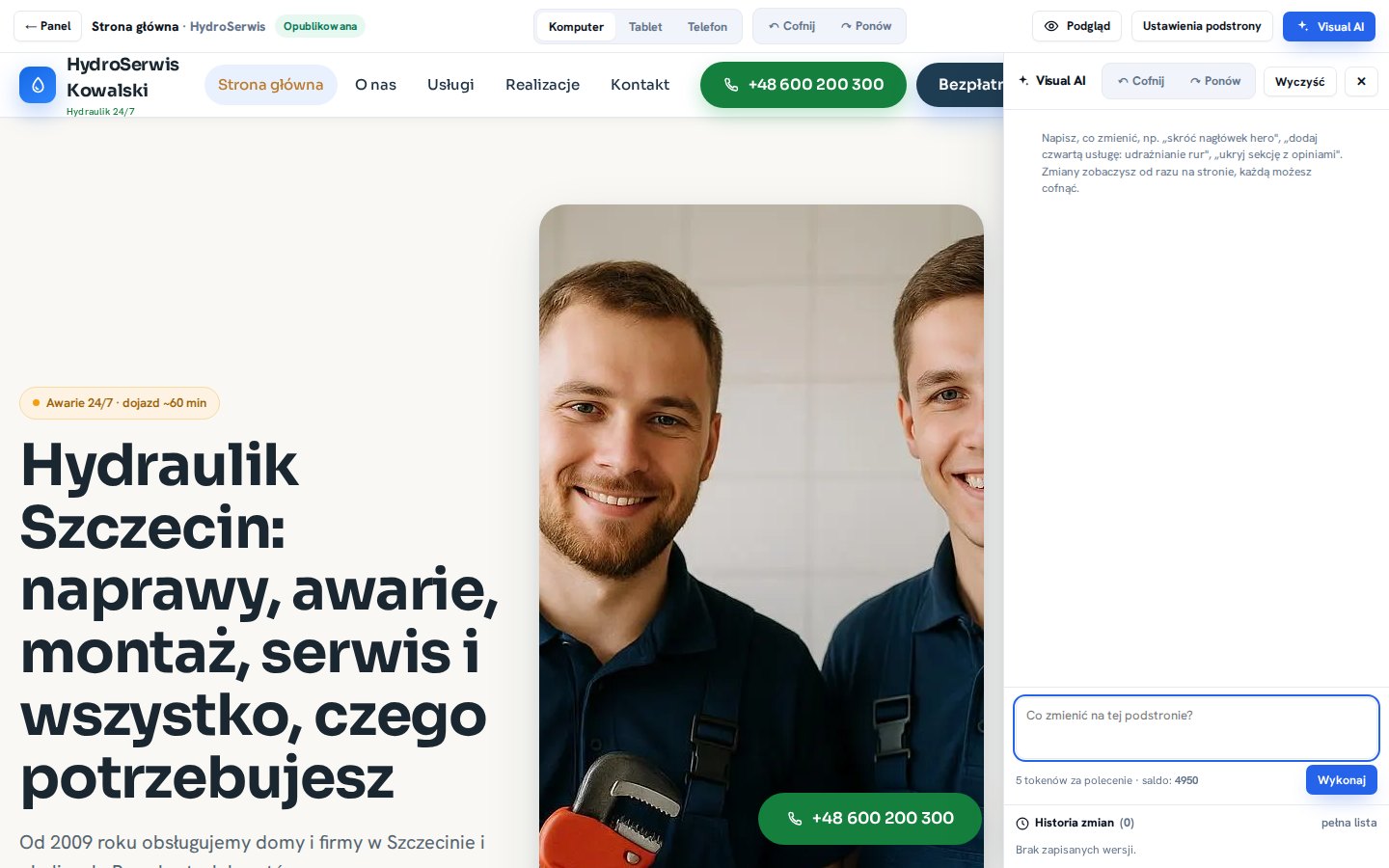
Piszesz polecenie, normalnym językiem, i zatwierdzasz klawiszem Enter (Shift+Enter robi nową linię):
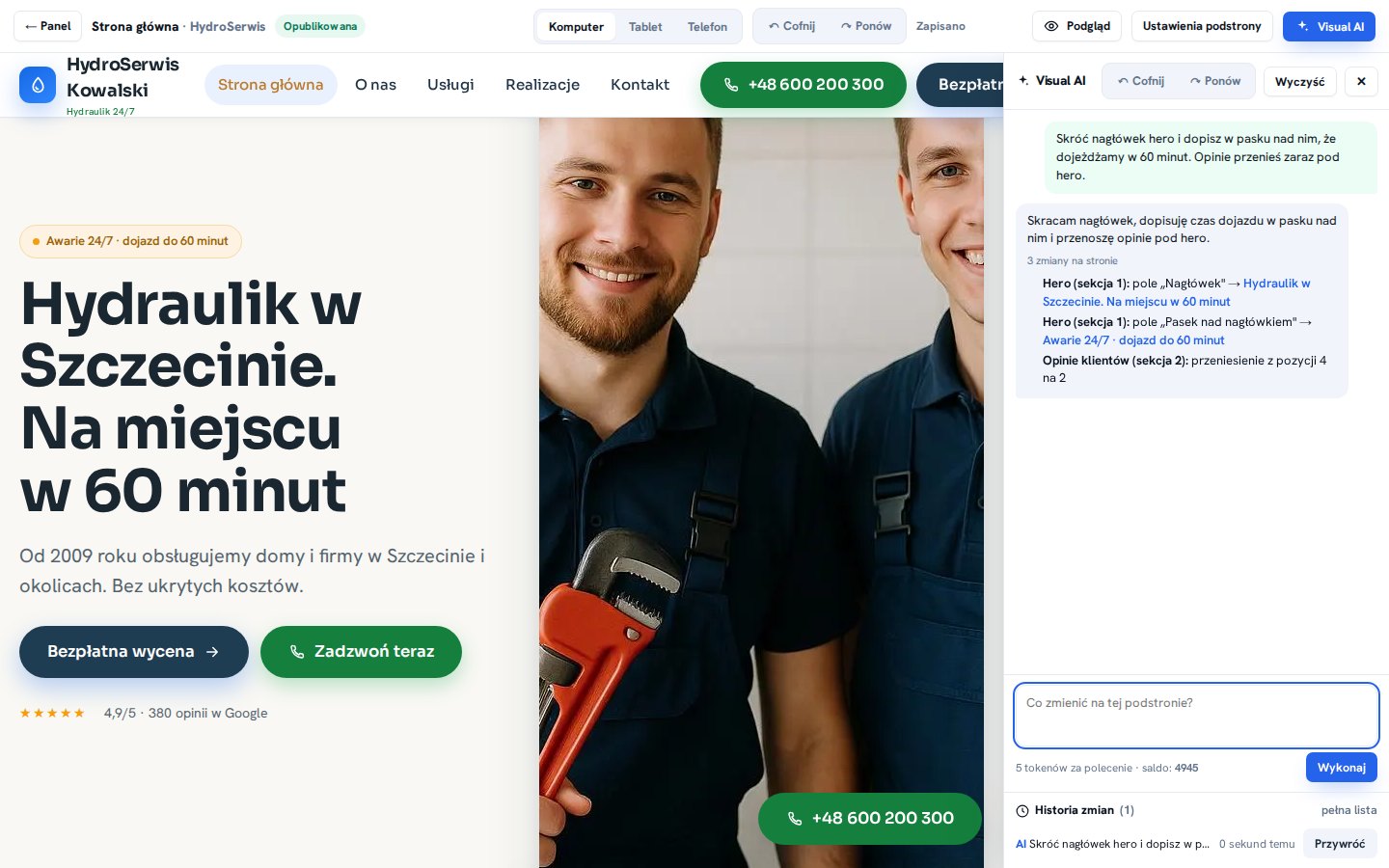
Skróć nagłówek hero i dopisz w pasku nad nim, że dojeżdżamy w 60 minut. Opinie przenieś zaraz pod hero.
„Hero" to duży baner na samej górze strony, z głównym nagłówkiem i przyciskiem. Nie musisz znać nazw sekcji z panelu; wystarczy, że opiszesz miejsce tak, jak opisałbyś je komuś, kto patrzy na stronę razem z Tobą („nagłówek na górze", „kafelki z usługami", „pytania na dole").
Po kilku sekundach strona po lewej przeładowuje się sama, a sekcje, które się zmieniły, przez chwilę migają, żebyś od razu wiedział, gdzie patrzeć. Pod odpowiedzią asystenta jest lista zmian: która sekcja, które pole i jaka jest nowa wartość. Ta lista to Twoja kontrola: w kilka sekund sprawdzasz, czy asystent zrozumiał polecenie tak jak Ty.
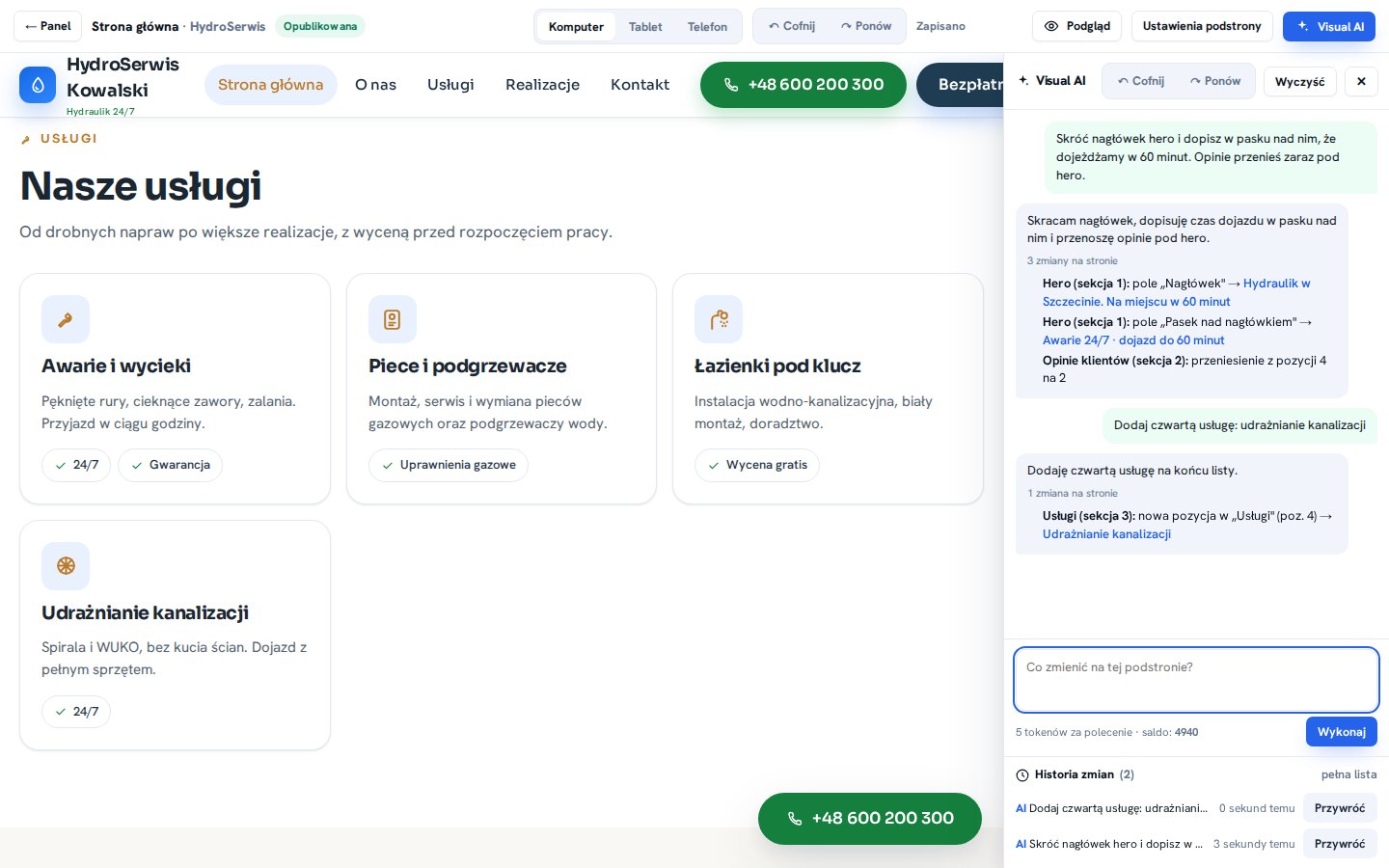
Następne polecenie piszesz od razu, bez zatwierdzania poprzedniego. „Dodaj czwartą usługę: udrażnianie kanalizacji" i usługa jest na liście, z opisem i ikoną, w miejscu, gdzie widzisz resztę usług.
Przełącznik „Komputer / Tablet / Telefon" na górze edytora działa także w trybie Visual AI, więc po zmianie od razu sprawdzisz, czy nowy nagłówek nie łamie się brzydko na telefonie.
Ważne: zmiana jest od razu publiczna
Tę jedną rzecz trzeba powiedzieć wyraźnie, zanim przejdziemy dalej. Jeśli podstrona jest opublikowana, każde polecenie Visual AI zmienia ją także dla odwiedzających, w tej samej chwili, w której widzisz zmianę w edytorze. Nie ma tu wersji roboczej ani osobnego „opublikuj". To jest cena szybkości i powód, dla którego tak dużo uwagi poświęciliśmy cofaniu (o nim za chwilę).
W praktyce:
- Drobne poprawki (nagłówek, opis usługi, godziny, kolejność sekcji) rób spokojnie na żywej stronie. Jeśli coś nie wyjdzie, cofnięcie zajmuje sekundę.
- Większa przebudowa, po której strona przez chwilę może wyglądać niespójnie, jest bezpieczniejsza na kopii: zduplikuj podstronę i przebuduj kopię w Visual AI. Kopia powstaje jako szkic, niewidoczny dla odwiedzających, więc opublikujesz ją dopiero wtedy, gdy będzie gotowa, albo zaplanujesz publikację na konkretną godzinę.
- Gdy chcesz przeczytać zmiany przed publikacją, użyj czatu AI, który pokazuje listę „przed i po" i niczego nie zapisuje bez Twojego kliknięcia.
Zamiast „Zastosuj": Cofnij
W czacie AI bezpiecznikiem był podgląd przed zapisem. W Visual AI podglądem jest sama strona, więc bezpiecznik musiał przenieść się gdzie indziej: na cofanie.
Przed każdym poleceniem edytor zapisuje kopię całej podstrony w historii wersji (to ta sama historia, którą znasz z edytora klasycznego, opisana we wpisie o historii wersji i koszu). Kopia nie jest anonimowa: jej opisem jest treść polecenia, które za chwilę się wykona. Dzięki temu działają trzy rzeczy:
- Cofnij w nagłówku panelu przywraca stronę sprzed ostatniego polecenia. Kliknięte kilka razy, cofa kilka poleceń wstecz.
- Ponów przywraca to, co cofnąłeś. Cofnięcie samo zapisuje stan bieżący, więc nawet pomyłkowe „Cofnij" nie jest problemem.
- Historia zmian pod polem polecenia pokazuje ostatnie wersje podstrony z oznaczeniem „AI" przy tych, które powstały z polecenia, i z godziną. Do każdej wrócisz przyciskiem „Przywróć" (panel poprosi o potwierdzenie), także do wersji sprzed Twoich ręcznych poprawek. Pełna lista z podglądem różnic jest w ustawieniach podstrony, w karcie „Historia wersji".
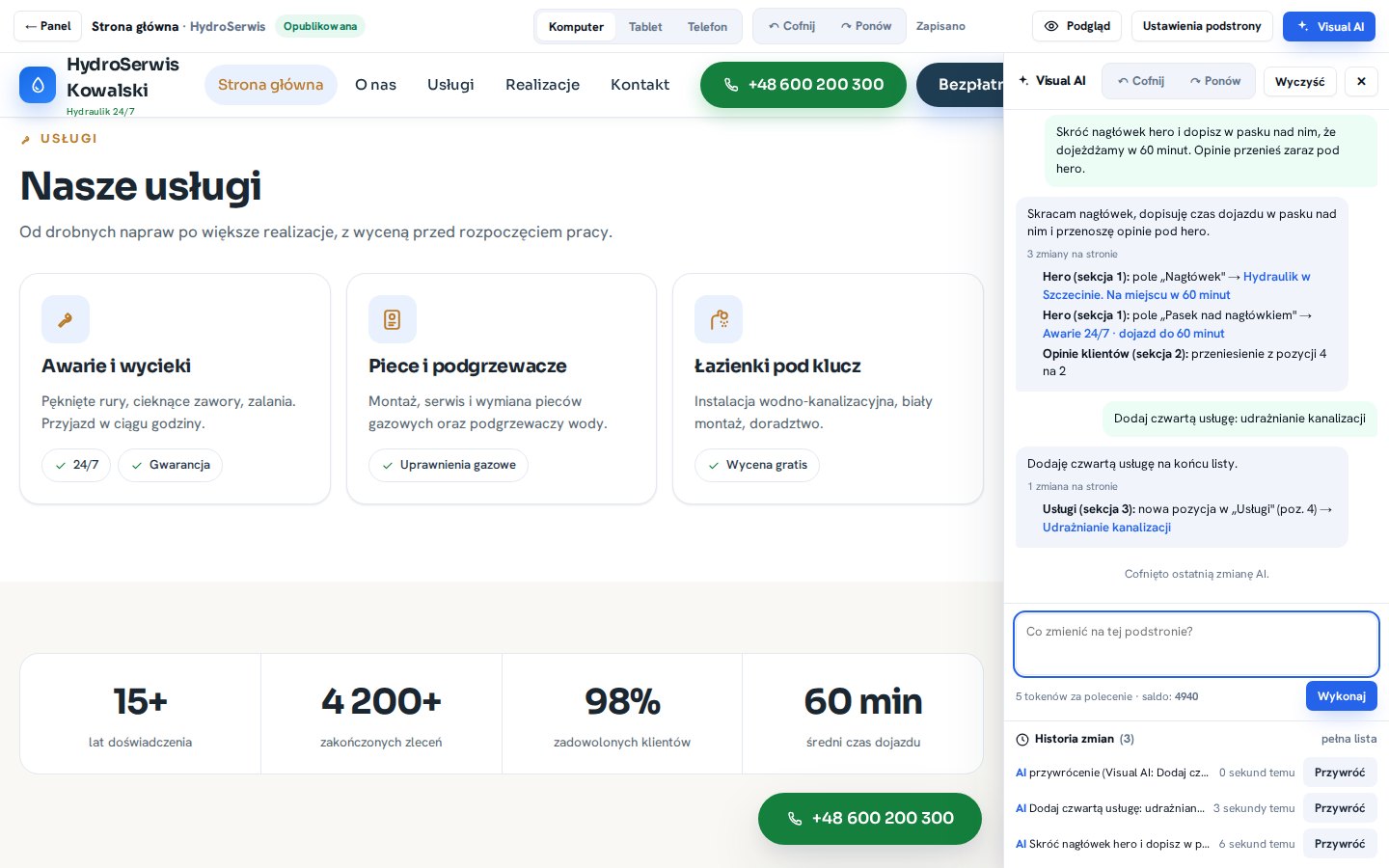
Dwie zasady, które warto znać, bo działają tak samo jak „cofnij" w edytorze tekstu:
- Nowe polecenie po cofnięciu kasuje możliwość „Ponów". Jeśli cofniesz zmianę, a potem napiszesz inne polecenie, cofniętej zmiany nie przywrócisz już przyciskiem Ponów. Nie znika jednak z historii zmian, więc wrócisz do niej przyciskiem „Przywróć".
- „Wyczyść" czyści rozmowę i przyciski cofania, ale nie historię. Po wyczyszczeniu Cofnij i Ponów są nieaktywne, a wszystkie wersje podstrony dalej czekają w historii zmian.
To jest różnica w sposobie myślenia. W klasycznym CMS-ie ostrożność polega na tym, żeby niczego nie ruszać. Tu ostrożność polega na tym, że wszystko da się odkręcić, więc można próbować: krótszy nagłówek, dłuższy nagłówek, inna kolejność sekcji, i zostawić ten wariant, który na stronie wygląda najlepiej. Cofanie, ponawianie i przywracanie wersji nie kosztuje tokenów.
Dlaczego „od razu" nie znaczy „bez kontroli"
Słusznie można zapytać: skoro nie zatwierdzam zmian, to co powstrzymuje model językowy przed zrobieniem głupstwa na mojej stronie? Odpowiedź jest taka sama jak w czacie, bo pod spodem pracuje ten sam mechanizm.
Asystent sam niczego nie zapisuje. Odsyła listę poleceń w rodzaju „w sekcji hero ustaw nagłówek na …" albo „przenieś sekcję opinii na pozycję 2". Wykonuje je platforma, ta sama warstwa, która zapisuje sekcje, gdy klikasz w edytorze, i sprawdza każde polecenie względem schematu sekcji. Schemat to lista pól, które dana sekcja ma: hero ma nagłówek, podtytuł, przycisk i kilka innych, ale nie ma na przykład ceny. Pole, którego sekcja nie ma, odpada z komunikatem na liście zmian. Wartość spoza listy wyboru odpada. Tekst w polu kwoty odpada. Visual AI nie zrobi niczego, czego nie da się wyklikać w edytorze.
Do tego asystent ma w swoich zasadach, że nie wymyśla faktów. Nie poda ceny, terminu, numeru telefonu ani nazwy, których nie było w poleceniu. Gdy prośba nie pasuje do żadnego pola, pyta, a strona się nie zmienia:
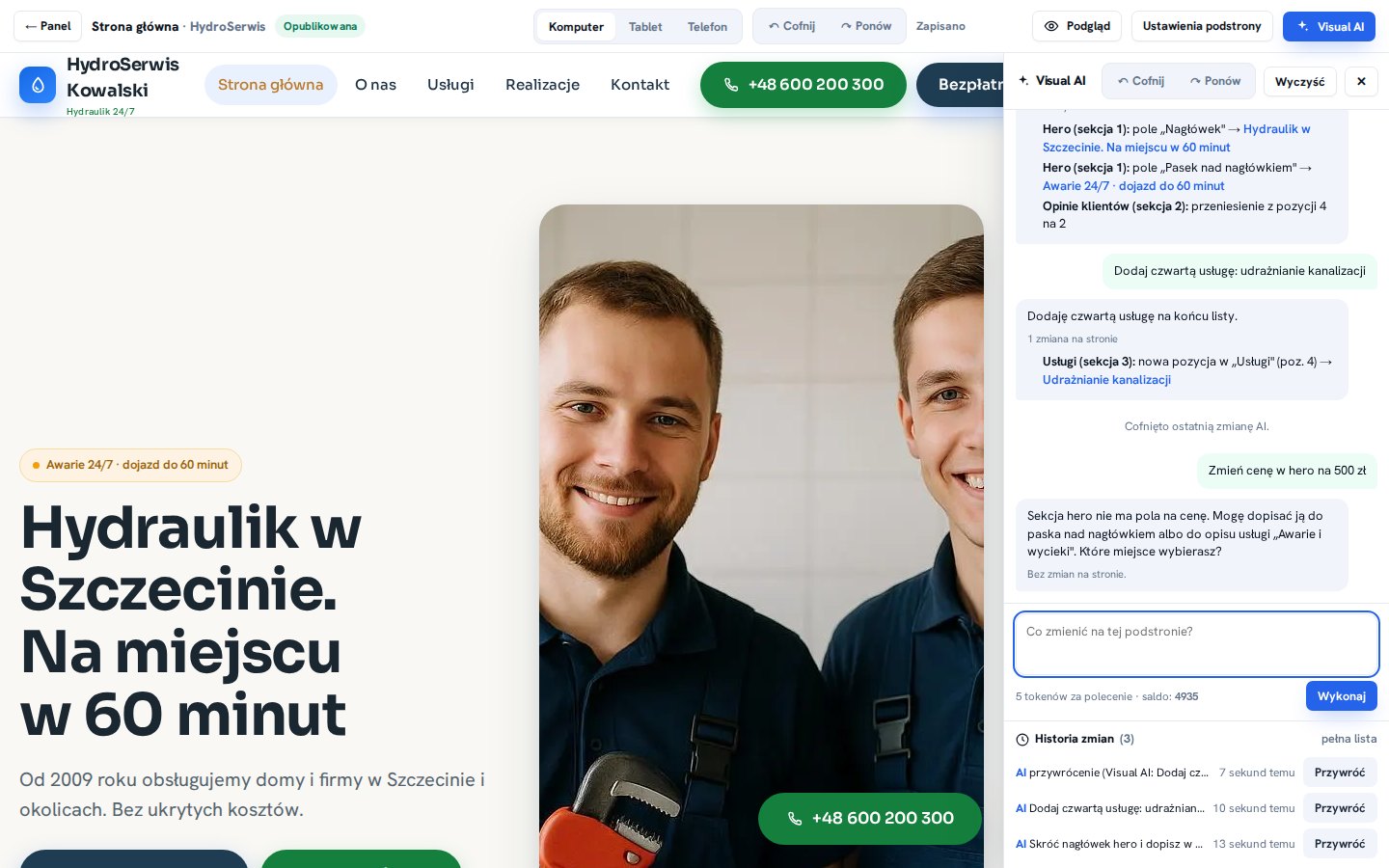
Na pytanie odpowiadasz zwyczajnie, następnym poleceniem („dopisz do paska nad nagłówkiem"). Asystent pamięta ostatnią rozmowę, więc nie trzeba powtarzać całej prośby.
Jest jeszcze jeden, mniej widoczny bezpiecznik. Visual AI przy każdym poleceniu czyta aktualny stan podstrony, a nie stan z chwili otwarcia panelu. Jeśli w międzyczasie ktoś z zespołu poprawił coś w innej karcie, polecenie wykona się na jego wersji, nie nadpisze jej starszą.
Jak pisać polecenia, żeby trafiały za pierwszym razem
Asystent rozumie zwykły język, ale tak jak przy zleceniu dla człowieka, konkret oszczędza poprawek (a każda poprawka to kolejne polecenie i kolejne tokeny).
- Wskaż miejsce. „Zmień nagłówek na górze" trafi pewniej niż „zmień tytuł", bo tytułów na stronie bywa kilka (także tytuł podstrony dla Google).
- Dokładny tekst daj w cudzysłowie. „Zmień nagłówek hero na „Hydraulik w Szczecinie, dojazd w 60 minut"" zostanie wpisane słowo w słowo. Bez cudzysłowu asystent może tekst przeredagować.
- Liczby i fakty podawaj sam. Ceny, godziny, telefon, liczbę lat na rynku. Jeśli ich nie podasz, asystent zapyta albo napisze ogólnie, nie wymyśli.
- Kilka zmian w jednym poleceniu jest w porządku. Trzy poprawki w jednym zdaniu to jedno polecenie, jeden koszt i jeden krok cofania. Nie łącz za to rzeczy, które możesz chcieć cofać osobno.
- Po każdym poleceniu przeczytaj listę zmian. To najszybszy sposób, żeby wyłapać nieporozumienie, zanim napiszesz kolejne polecenie.
Visual AI, czat AI, edytor klasyczny: kiedy który
Wszystkie trzy drogi zapisują do tego samego miejsca, przez ten sam schemat sekcji i z tą samą historią wersji. Różnią się tym, kiedy widzisz zmianę i kiedy ją zatwierdzasz.
| Visual AI | Czat AI | Edytor klasyczny | |
|---|---|---|---|
| Gdzie pracujesz | na stronie, w edytorze wizualnym | w osobnym ekranie czatu | w formularzu sekcji |
| Kiedy zmiana trafia na stronę | od razu po poleceniu | po kliknięciu „Zastosuj" | po zapisaniu pola |
| Bezpiecznik | Cofnij, Ponów, historia poleceń | podgląd „przed i po" | historia wersji |
| Zdjęcia | nie (podmieniasz je kliknięciem w edytorze) | tak, do pięciu w załączniku | tak, z biblioteki mediów |
| Najlepszy do | serii szybkich poprawek, gdy chcesz widzieć efekt | większej przebudowy, którą chcesz najpierw przejrzeć | długich list, cennika, ustawień SEO |
| Koszt | 5 tokenów za polecenie | 5 tokenów za wiadomość | bez tokenów |
| Plan | Pro i wyższe | Pro i wyższe | każdy |
Praktyczna rada: jeśli wiesz dokładnie, co chcesz zmienić, i chcesz to zobaczyć, bierz Visual AI. Jeśli zmiana jest duża (pięć sekcji, nowa kolejność, przepisane teksty) i chcesz ją przeczytać przed publikacją, czat AI z podglądem jest spokojniejszy. A dwadzieścia pozycji cennika nadal najszybciej poprawia się w zwykłym formularzu. Te drogi można łączyć: zmienić teksty w Visual AI, a zdjęcie hero podmienić kliknięciem w ten sam edytor.
Gdzie są granice
- Jedna podstrona naraz. Visual AI pracuje na podstronie otwartej w edytorze. Przebudowa całej witryny to zadanie dla importu z dokumentu albo serwera MCP w planach Scale.
- Treść, nie ustawienia witryny. Polecenia zmieniają pola sekcji, pozycje list, kolejność i widoczność sekcji (sekcję można też ukryć bez usuwania) oraz tytuł i opis podstrony dla Google. Menu, formularze, domena, kolory i integracje zostają w swoich miejscach panelu.
- Bloki wspólne osobno. Stopka czy pasek kontaktu wspólne dla całej witryny mają własny edytor.
- Bez zdjęć w poleceniu. Do polecenia Visual AI nie dołączysz pliku. Zdjęcie podmieniasz kliknięciem w grafikę w edytorze wizualnym albo przez czat AI, który przyjmuje załączniki.
- Sklep ma własny panel. Produkty i kategorie mini-sklepu nie są sekcjami podstrony, więc Visual AI ich nie zmienia.
- Liczby i fakty od Ciebie. Asystent napisze tekst, skróci go, zmieni ton, ale ceny, terminy i dane kontaktowe musisz podać sam.
- Pytanie też kosztuje. Gdy asystent zamiast wykonać polecenie zada pytanie, tokeny schodzą, bo przeczytał stronę i odpowiedział. Odpowiedź, z której nie da się odczytać poleceń, nie jest liczona; wtedy panel prosi o inne sformułowanie.
- Bez tokenów nie ruszy. Gdy w pakiecie zabraknie tokenów, panel pokaże komunikat z prośbą o doładowanie, a strona się nie zmieni. Saldo widzisz cały czas pod polem polecenia.
Najczęstsze pytania
W którym planie jest Visual AI? W planie Pro i wyższych. Wymaga historii wersji, bo to ona jest bezpiecznikiem, a od planu Pro historia wersji nie ma limitu. Polecenie kosztuje 5 tokenów z pakietu konta.
Na jakich stronach działa? Na każdym typie strony, który ma edytor wizualny: wizytówce, katalogu, stronie korporacyjnej i landingu sprzedażowym.
Kto może z niego korzystać? Właściciel, członkowie zespołu oraz osoby, którym udostępniłeś stronę z rolą redaktora albo copywritera. Role handlowca i klienta tylko przeglądają, więc Visual AI nie widzą.
Czy „Cofnij" cofa też moje ręczne poprawki? Cofnij wraca do wersji sprzed ostatniego polecenia AI. Jeśli po tym poleceniu poprawiałeś coś ręcznie, te poprawki też znikną ze strony, ale nie przepadną: zostają w historii wersji i możesz je przywrócić.
Co się dzieje z rozmową, gdy zamknę edytor? Ostatnie 20 wypowiedzi zostaje w panelu razem z możliwością cofania. „Wyczyść" usuwa rozmowę, historii wersji nie rusza.
Czy mogę pisać po niemiecku na niemieckiej wersji strony? Tak. Visual AI pracuje na tej wersji językowej, którą otworzyłeś, a polecenie możesz napisać po polsku albo w języku strony. Każdą wersję językową poprawiasz osobno.
Czy klient widzi stronę „w trakcie" zmian? Nie. Każde polecenie zapisuje się w całości albo wcale; nie ma stanu, w którym połowa zmian jest na stronie, a połowa nie. Widzi natomiast efekt od razu po zapisie, jeśli podstrona jest opublikowana.
Panel nadal pracuje, tylko go nie widać
Z wierzchu zniknęły formularze i przycisk zatwierdzania, ale system zarządzania treścią nie zniknął. Dalej pracuje w środku: pilnuje schematu sekcji, robi kopie przed każdą zmianą, prowadzi historię. Właśnie dlatego można było schować go przed Tobą bez ryzyka dla strony. Ty widzisz stronę i piszesz, co ma się na niej zmienić. Resztą zajmuje się platforma.
Szczegółową instrukcję krok po kroku znajdziesz w pomocy: Visual AI: polecenia w edytorze wizualnym, zmiany na żywo.
Założyciel KOMPASFIRM. Pomaga lokalnym firmom zamieniać strony w realne zapytania. Pisze o prostym marketingu, lokalnym SEO i tworzeniu stron firmowych bez kodu i bez agencji.
Stwórz własną stronę firmową za darmo
Bez rejestracji, bez wiedzy technicznej. AI wygeneruje gotową stronę w kilka minut.
Stwórz stronę za darmo →