Nie da się zepsuć strony nieodwracalnie. Cztery mechanizmy, które za tym stoją
 Michał Woźniak
11.09.2026
7 min czytania
Michał Woźniak
11.09.2026
7 min czytania

Z rozmów z właścicielami małych firm wynika jedno zdanie, które wraca częściej niż pytanie o cenę: „boję się, że coś zepsuję". Nie chodzi o brak umiejętności. Chodzi o to, że strona to jedyna rzecz, którą klient widzi przed telefonem, a naprawa „po szwagrze" trwała kiedyś tydzień. Skutek: nikt nie dotyka strony, godziny otwarcia są z zeszłego roku, a promocja z kwietnia wisi do października.
Zaprojektowaliśmy edycję tak, żeby każdą zmianę dało się cofnąć. Nie „w razie czego, zadzwoń do nas", tylko przyciskiem. Za tym stoją cztery mechanizmy i warto wiedzieć, jak działają, bo to one pozwalają oddać stronę pracownikowi, agencji, a od niedawna także asystentowi AI.
1. Historia wersji: każda podstrona pamięta, jak wyglądała
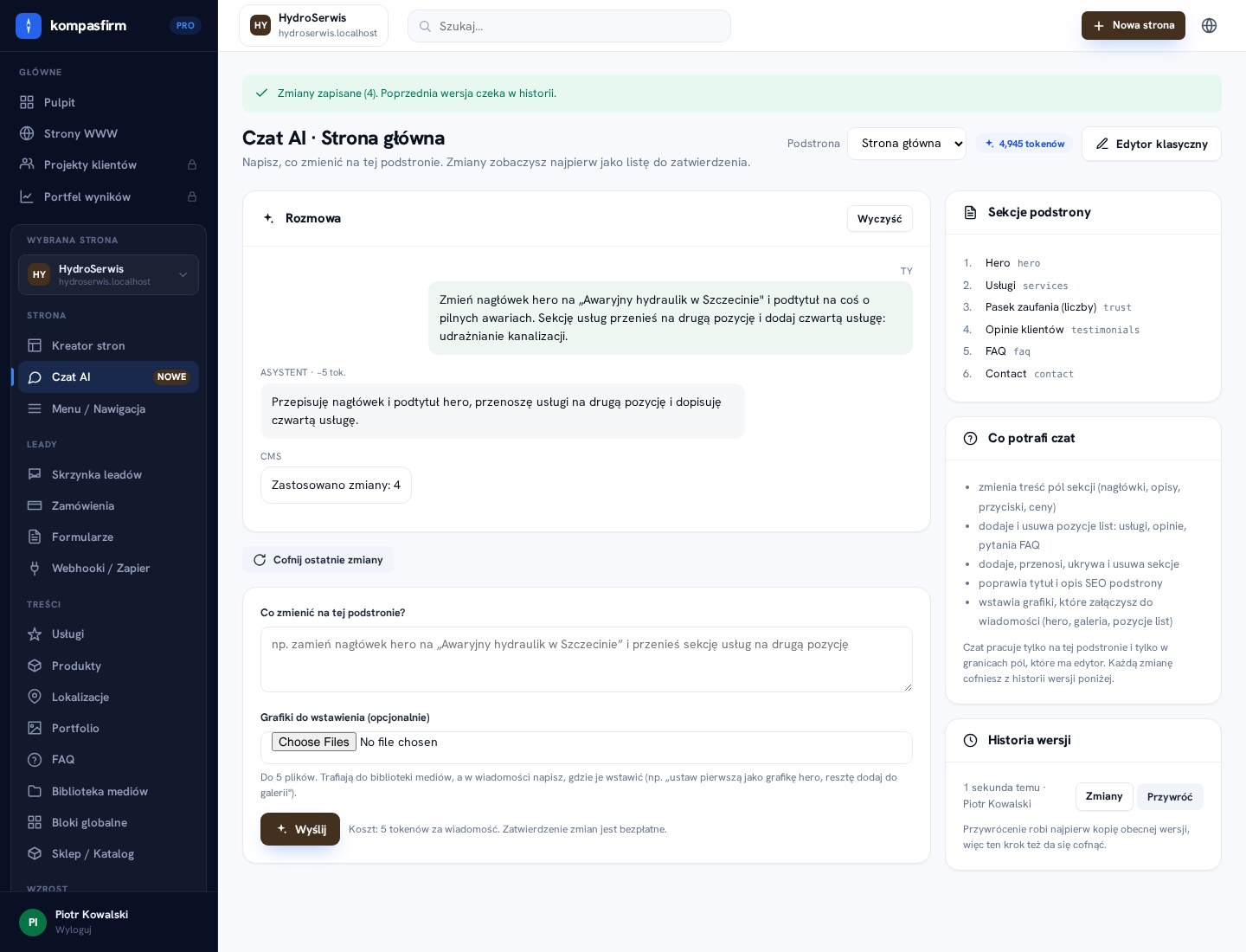
Zanim zapiszesz zmianę sekcji, panel robi kopię całej podstrony: wszystkich sekcji z ich treścią i kolejnością, tytułu, opisu SEO, adresu i ustawień publikacji. Kopie leżą w karcie „Historia wersji" z datą, godziną i osobą, która zmianę zrobiła. Kopia powstaje przy każdym zapisie niezależnie od tego, skąd przyszedł: z edytora klasycznego, z edytora wizualnego, z czatu AI czy z narzędzi automatycznych. Nie ma drogi zapisu, która omija historię.
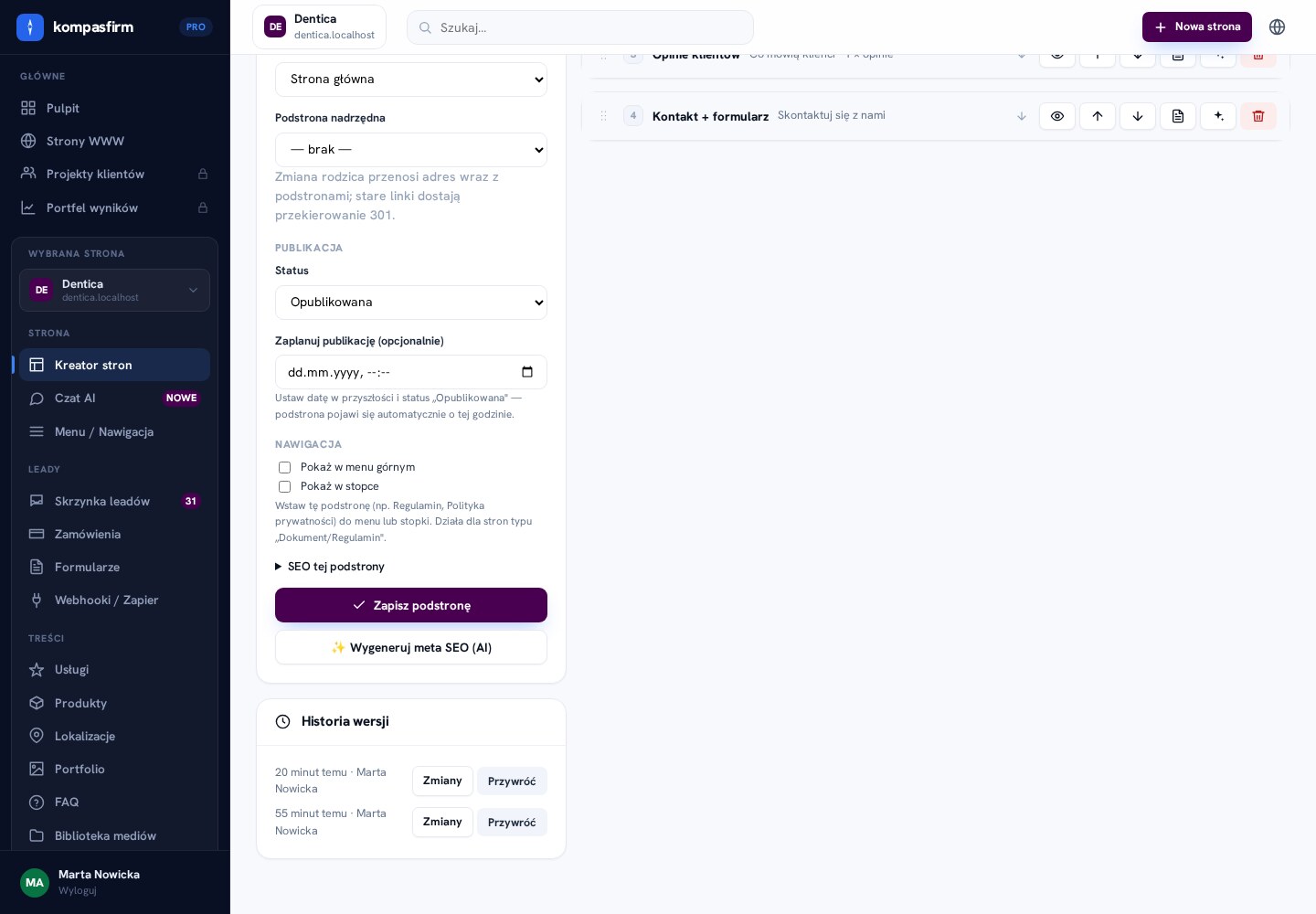
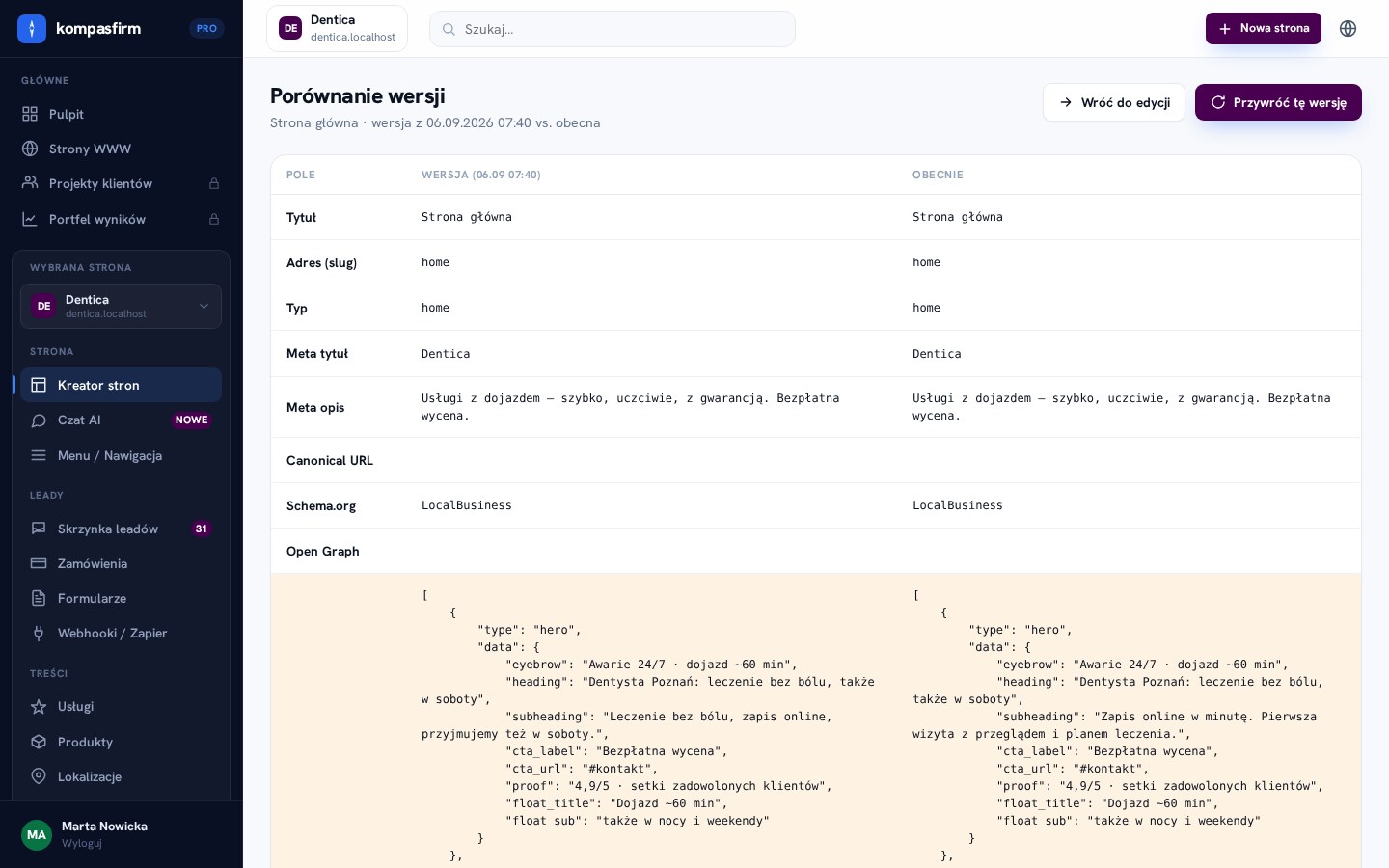
Przycisk „Zmiany" pokazuje, co dokładnie różni bieżącą wersję od zapisanej: które pole, jaki tekst był, jaki jest. Bez tego historia wersji jest loterią; z tym wiesz, do której wersji wracasz i dlaczego.
„Przywróć" zapisuje najpierw stan bieżący jako kolejną wersję, a dopiero potem wraca do wybranej. Przywrócenie też da się cofnąć. Nie ma ruchu, po którym nie ma odwrotu.
Ile wersji pamięta panel, zależy od planu: w planie Start historia wersji nie działa, plan Standard trzyma pięć ostatnich wersji każdej podstrony, od planu Pro w górę liczba wersji nie jest ograniczona. Pięć wersji wystarcza do cofnięcia dzisiejszej pomyłki; nieograniczona historia przydaje się wtedy, gdy stronę edytuje kilka osób albo asystent i chcesz widzieć, kto co zmienił miesiąc temu.
2. Usunięta sekcja wraca jednym kliknięciem
Usunięcie sekcji to najczęstsza „katastrofa": ktoś chciał ukryć cennik, a skasował go razem z trzydziestoma pozycjami. Po usunięciu panel pokazuje pasek „Cofnij usunięcie", bo kopia podstrony sprzed usunięcia jest już w historii.
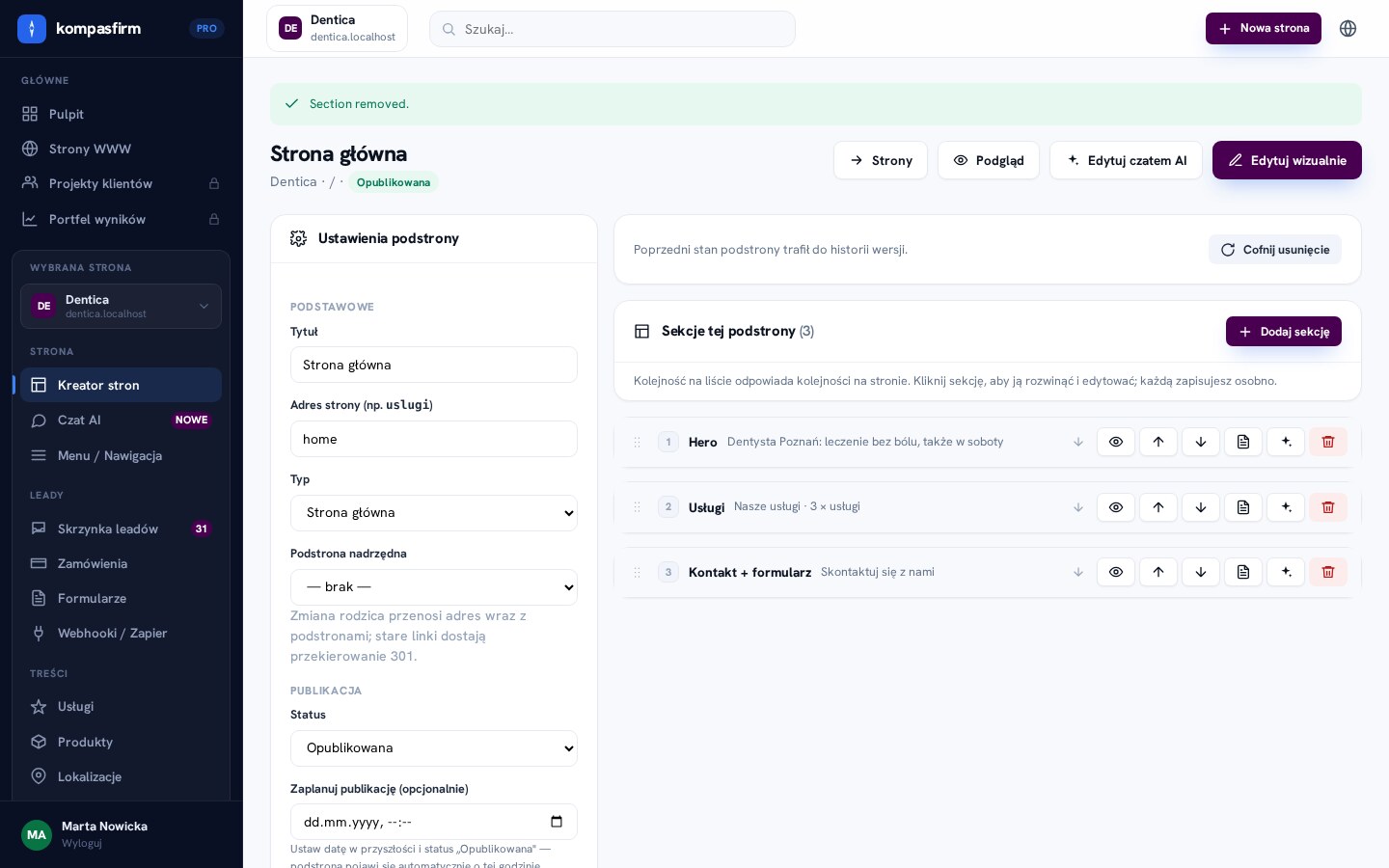
Jeśli nie chcesz usuwać, a tylko schować, jest osobny przycisk „Ukryj": sekcja znika ze strony publicznej, zostaje w edytorze z całą treścią i wraca jednym kliknięciem. Cennik „do odwołania" to właśnie ukrycie, nie usunięcie.
3. Kosz na podstrony
Usunięta podstrona nie znika. Trafia do kosza, z którego można ją przywrócić razem z adresem, treścią i ustawieniami SEO. Usunięcie na zawsze to osobna, świadoma decyzja z potwierdzeniem.
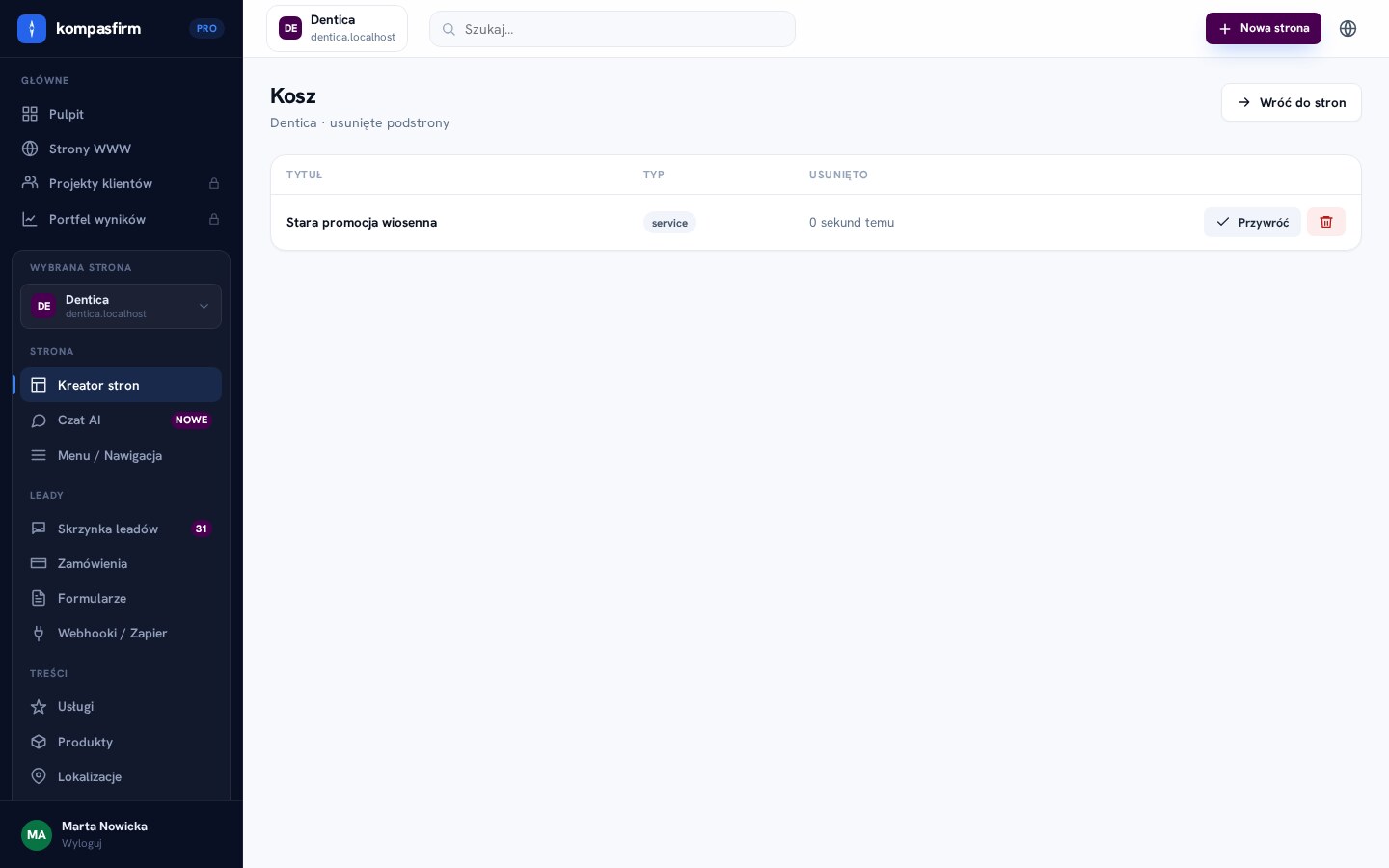
Kosz ma jeszcze jedną zaletę, o której rzadko się myśli: adres usuniętej podstrony może wisieć w Google tygodniami. Jeśli przywrócisz ją z kosza, wraca pod tym samym adresem, więc pozycja i linki z innych stron nie przepadają. Jeśli podstrona ma zniknąć na stałe, a chcesz zachować jej pozycję, lepszą drogą niż kosz jest przekierowanie: zmiana adresu podstrony w panelu sama zakłada trwałe przekierowanie ze starego adresu na nowy.
4. Publikacja zaplanowana na przyszłość
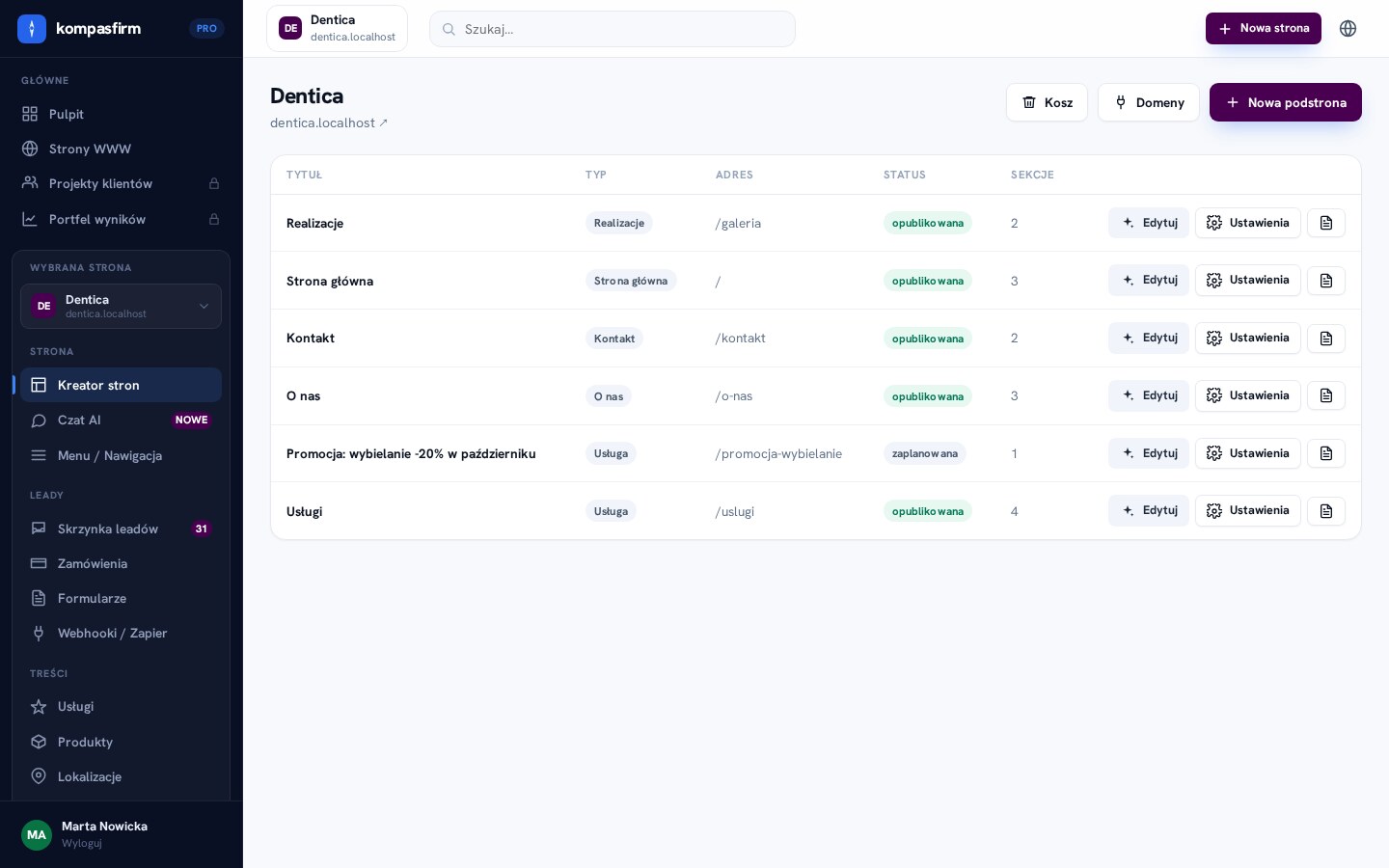
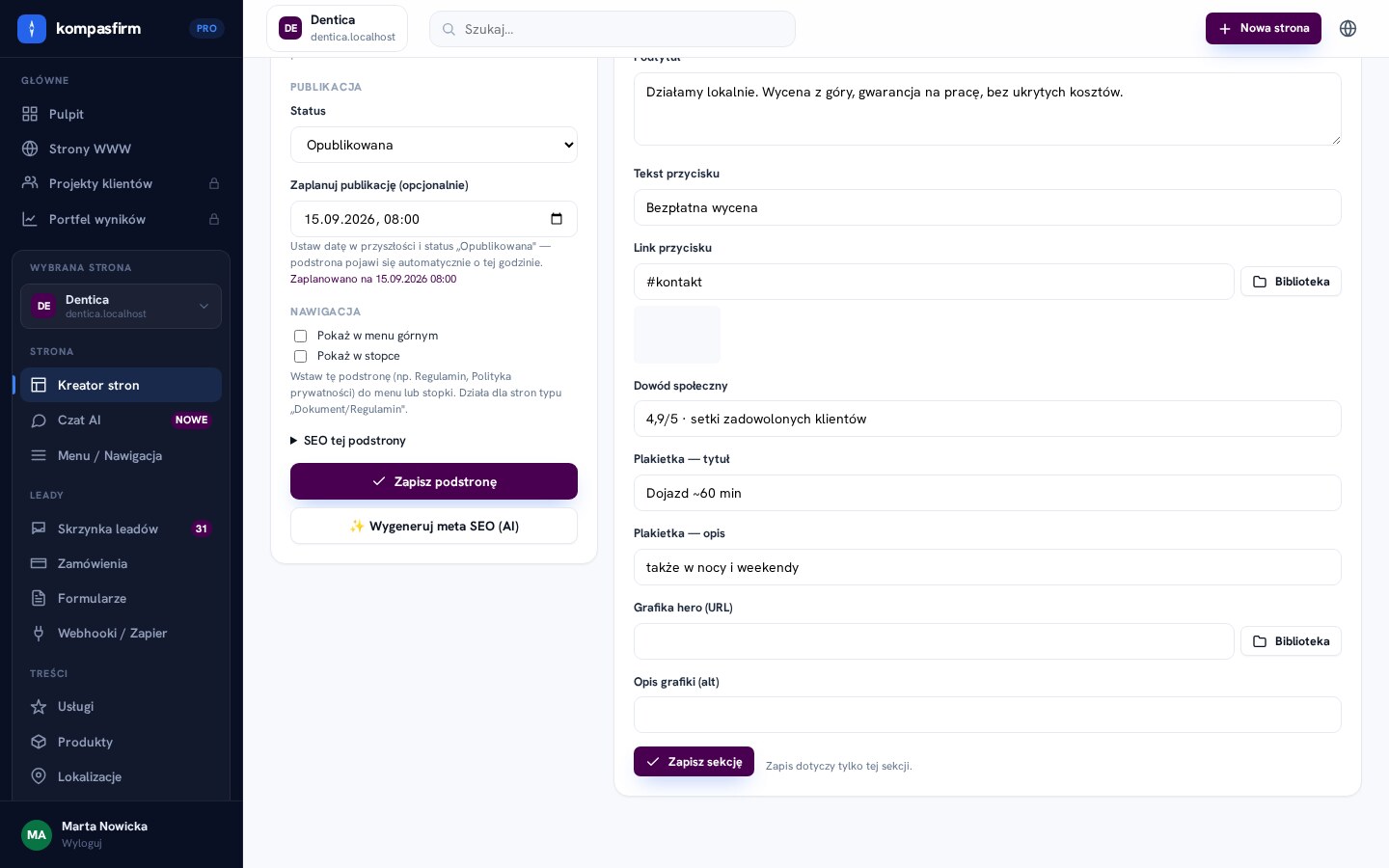
Zmiana, której boisz się najbardziej, to ta robiona w pośpiechu tuż przed startem promocji. Zamiast tego przygotujesz podstronę dziś, ustawisz datę i godzinę, a strona sama ją opublikuje. Do tego czasu na liście podstron ma oznaczenie „zaplanowana", a w Google jej nie ma.
Dodaj do tego kopiowanie podstron (nowa oferta powstaje z kopii poprzedniej, nie od zera) i masz komplet: nic nie ginie, wszystko wraca, a większe zmiany robisz na spokojnie, z wyprzedzeniem.
Częsty scenariusz, który łączy oba mechanizmy: promocja na dwa tygodnie. Kopiujesz podstronę oferty, wpisujesz promocyjne ceny, planujesz publikację na poniedziałek rano. Po promocji przywracasz wersję sprzed zmian z historii albo po prostu ukrywasz sekcję promocyjną. Zero pracy w niedzielę wieczorem.
Dlaczego to ważniejsze, niż się wydaje
Te cztery mechanizmy są warunkiem czegoś większego niż spokój właściciela. Dzięki nim możesz oddać stronę w cudze ręce.
- Pracownikowi albo agencji: rola redaktora daje dostęp do treści bez dostępu do płatności i domen, a każda jego zmiana ma kopię w historii, podpisaną imieniem. O rolach piszemy osobno we wpisie o udostępnianiu strony w rolach.
- Asystentowi AI: czat w panelu proponuje listę zmian, Ty zatwierdzasz, a przed zapisem powstaje kopia. Karta historii wersji stoi obok czatu, więc cofnięcie to jeden przycisk. Bez historii wersji nie odważylibyśmy się oddać edycji modelowi językowemu; z nią to zwykła zmiana jak każda inna.
Gdy przy stronie pracuje kilka osób, dochodzi jeszcze jedno pytanie: nie „jak było wcześniej", tylko „kto to w ogóle zmienił". Na to odpowiada osobny ekran, dziennik zmian całej witryny, opisany we wpisie Kto zmienił stronę. Historia wersji cofa zmianę, dziennik wskazuje autora.
Czego historia wersji nie zrobi
- Nie cofnie zmian w ustawieniach witryny (dane firmy, kolory, integracje): tam zmiany są rzadkie i widoczne od razu, a poprzednia wartość jest w polu formularza do chwili zapisu.
- Nie cofnie zmian w menu, formularzach ani blokach wspólnych dla całej witryny (stopka, pasek kontaktu): to elementy witryny, nie podstrony, i mają własne edytory.
- Nie przechowuje wersji bez końca w planie Standard: pięć ostatnich, najstarsze są usuwane.
- Nie zastąpi kopii zapasowej całej witryny: do tego służy pobranie strony jako ZIP, o którym pisaliśmy osobno.
Najczęstsze pytania
Czy przywrócenie wersji zmienia adres podstrony? Nie, jeśli adres się nie zmieniał. Jeśli w międzyczasie zmieniłeś adres, przywrócenie starszej wersji przywraca też stary adres, a panel zakłada przekierowanie z nowego.
Czy klient widzi coś w trakcie przywracania? Nie. Zapis jest jednorazowy, strona przełącza się na nową wersję w całości; nie ma stanu „w połowie".
Czy historia obejmuje zdjęcia? Historia zapamiętuje, które zdjęcia z biblioteki mediów są w których sekcjach. Samego pliku z biblioteki nie usuwa i nie przywraca; usunięcie pliku z biblioteki to osobna decyzja z osobnym potwierdzeniem.
Kto może przywracać? Właściciel, zespół i osoba z rolą redaktora na danej stronie. Rola handlowca i klienta widzi treść, ale jej nie zmienia, więc i nie przywraca.
Jeśli od miesięcy nie zmieniasz strony, bo „lepiej nie ruszać", to jest wpis dla Ciebie. Zmień godziny otwarcia, a jeśli cokolwiek pójdzie nie tak, kliknij „Przywróć". Tyle.
Założyciel KOMPASFIRM. Pomaga lokalnym firmom zamieniać strony w realne zapytania. Pisze o prostym marketingu, lokalnym SEO i tworzeniu stron firmowych bez kodu i bez agencji.
Stwórz własną stronę firmową za darmo
Bez rejestracji, bez wiedzy technicznej. AI wygeneruje gotową stronę w kilka minut.
Stwórz stronę za darmo →