Jak wygenerować darmową stronę firmy (wizytówkę) krok po kroku
 Michał Woźniak
22.06.2026
14 min czytania
Michał Woźniak
22.06.2026
14 min czytania

Kreator KOMPASFIRM działa bez rejestracji: odpowiadasz na kilka pytań, a strona firmowa (czyli wizytówka internetowa: jedna albo kilka podstron z ofertą, kontaktem i formularzem) powstaje od razu, z gotową treścią, kolorami i adresem. Konto zakładasz dopiero wtedy, gdy chcesz stronę zatrzymać i edytować. Sam kreator zajmuje kilka minut, jeśli masz pod ręką podstawowe dane firmy; generowanie treści trwa chwilę dłużej.
Ten poradnik prowadzi przez wszystkie kroki ze zrzutami, a potem tłumaczy, co dokładnie dostajesz za darmo, co dzieje się ze stroną gościa, jak ją zatrzymać i co zrobić w pierwszym tygodniu po publikacji.
Zanim zaczniesz: co warto mieć pod ręką
Kreator nie wymaga żadnego przygotowania, ale z tymi rzeczami w zasięgu ręki przejdziesz go bez przerywania:
- NIP firmy. Z niego kreator pobiera nazwę, formę prawną i adres z rejestru GUS, więc nie musisz ich przepisywać ani ryzykować literówki w danych rejestrowych. Bez NIP-u (na przykład dla działalności nierejestrowanej) wszystko wpiszesz ręcznie.
- Telefon i e-mail, na które mają przychodzić zapytania od klientów.
- Lista usług, od trzech do ośmiu. Jeśli nie masz jej w głowie, kreator zaproponuje ją na podstawie nazwy i branży, a Ty tylko klikasz te, które pasują.
- Trzy do pięciu powodów, dla których klienci Was wybierają. Konkret („dojazd w 60 minut", „gwarancja 24 miesiące") działa lepiej niż ogólnik („profesjonalizm").
- Prawdziwe liczby, jeśli je masz: lata na rynku, liczba zleceń, ocena w Google. Kreator ich nie wymyśli; bez liczb sekcja z liczbami po prostu się nie pojawi.
- Opinie klientów, jeśli chcesz je od razu pokazać. Zdjęć nie potrzebujesz: grafikę nagłówka generuje AI, a własne zdjęcia dodasz później w panelu.
Krok 0. Wejdź na stronę i otwórz kreator
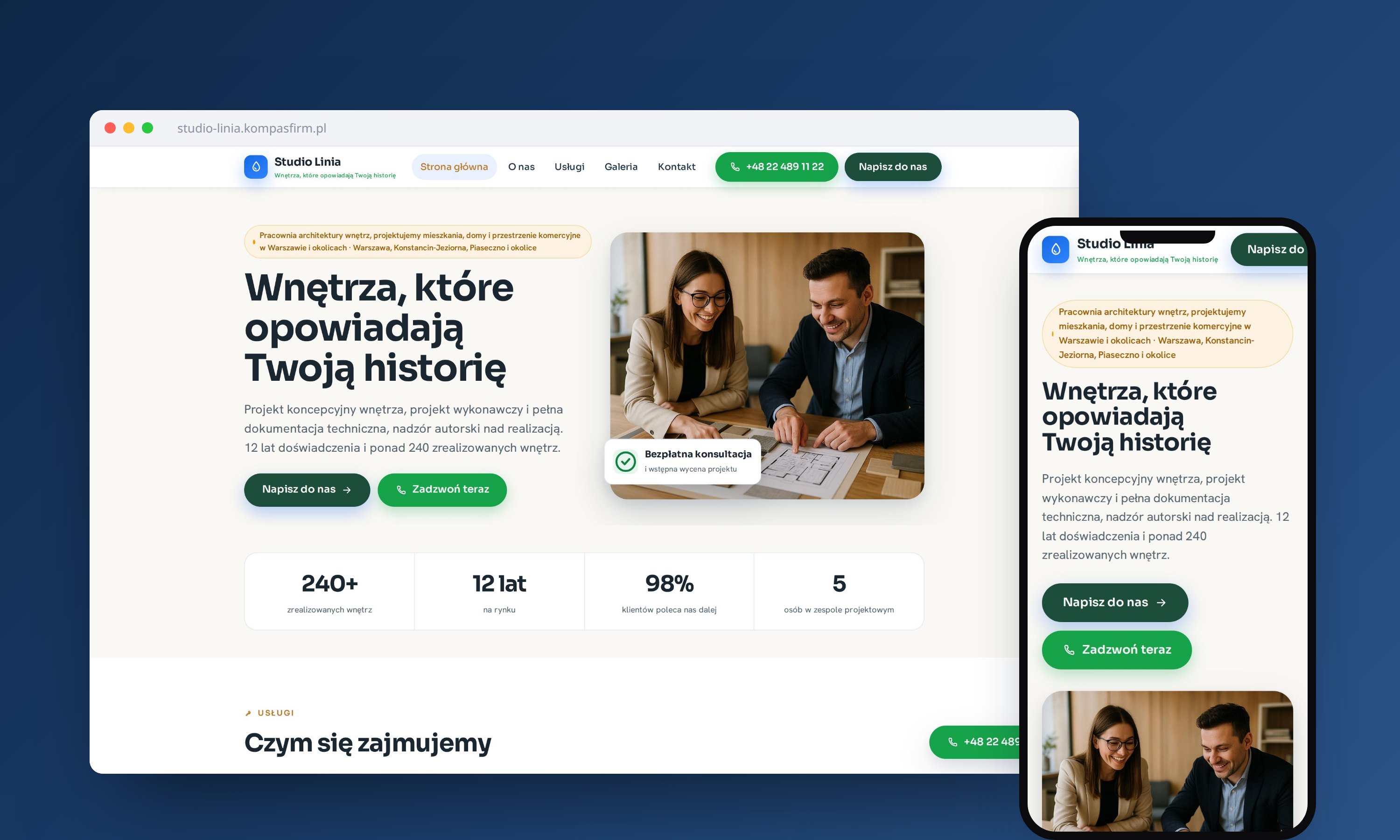
Na stronie głównej kliknij przycisk „Stwórz stronę za darmo". Kreator znajdziesz też bezpośrednio pod adresem /kreator.
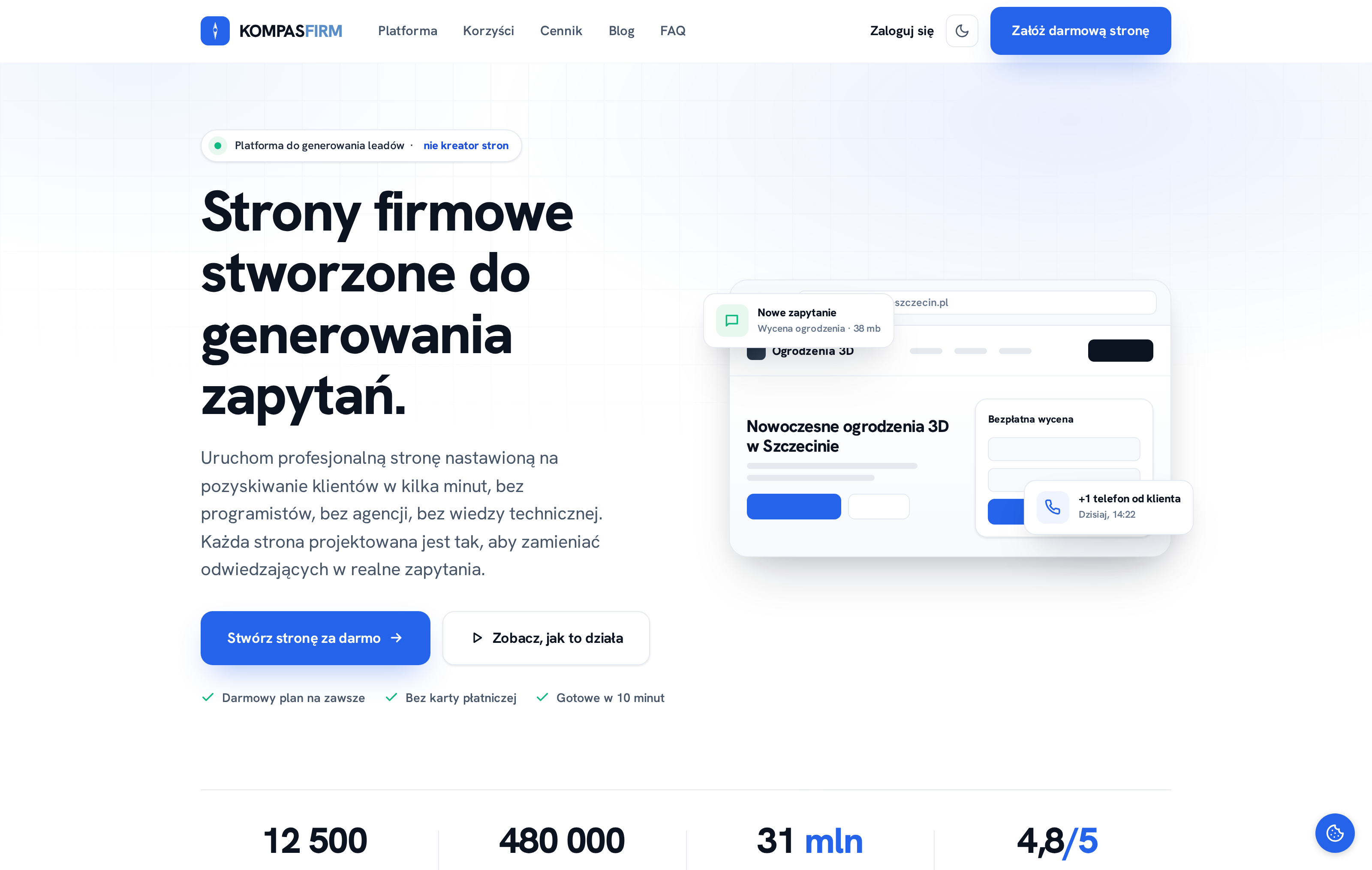
Po lewej wypełniasz formularz, a po prawej widzisz podgląd na żywo. Strona aktualizuje się przy każdej zmianie, więc od pierwszego pola widzisz, jak Twoje odpowiedzi układają się w stronę.
Kreator ma pięć kroków: O firmie, Kontakt, Oferta, Wygląd i Adres. Na górze widzisz pasek postępu i w każdej chwili możesz wrócić do wcześniejszego kroku bez utraty wpisanych danych.
Krok 1. O firmie
Zacznij od NIP-u. Po wpisaniu dziesięciu cyfr kreator sprawdza rejestr GUS i sam uzupełnia nazwę firmy oraz dane rejestrowe, które trafią do stopki strony i do danych dla Google. Jeśli rejestr nie odpowiada albo firmy w nim nie ma, wpisujesz dane ręcznie; nic Cię nie blokuje.
Do tego potrzebne są dwie rzeczy, bo z nich AI buduje całą treść:
- Czym się zajmujecie? (jedno zdanie), np.
Usługi hydrauliczne i awarie 24/7 w Warszawie. To zdanie decyduje o branży, słownictwie i propozycjach w kolejnych krokach, więc warto napisać je konkretnie: nie „usługi dla domu", tylko „hydraulik: awarie, montaż, remonty łazienek". - Hasło / tagline (opcjonalnie), możesz zostawić puste, a AI zaproponuje je za Ciebie.
Kliknij „Dalej →".
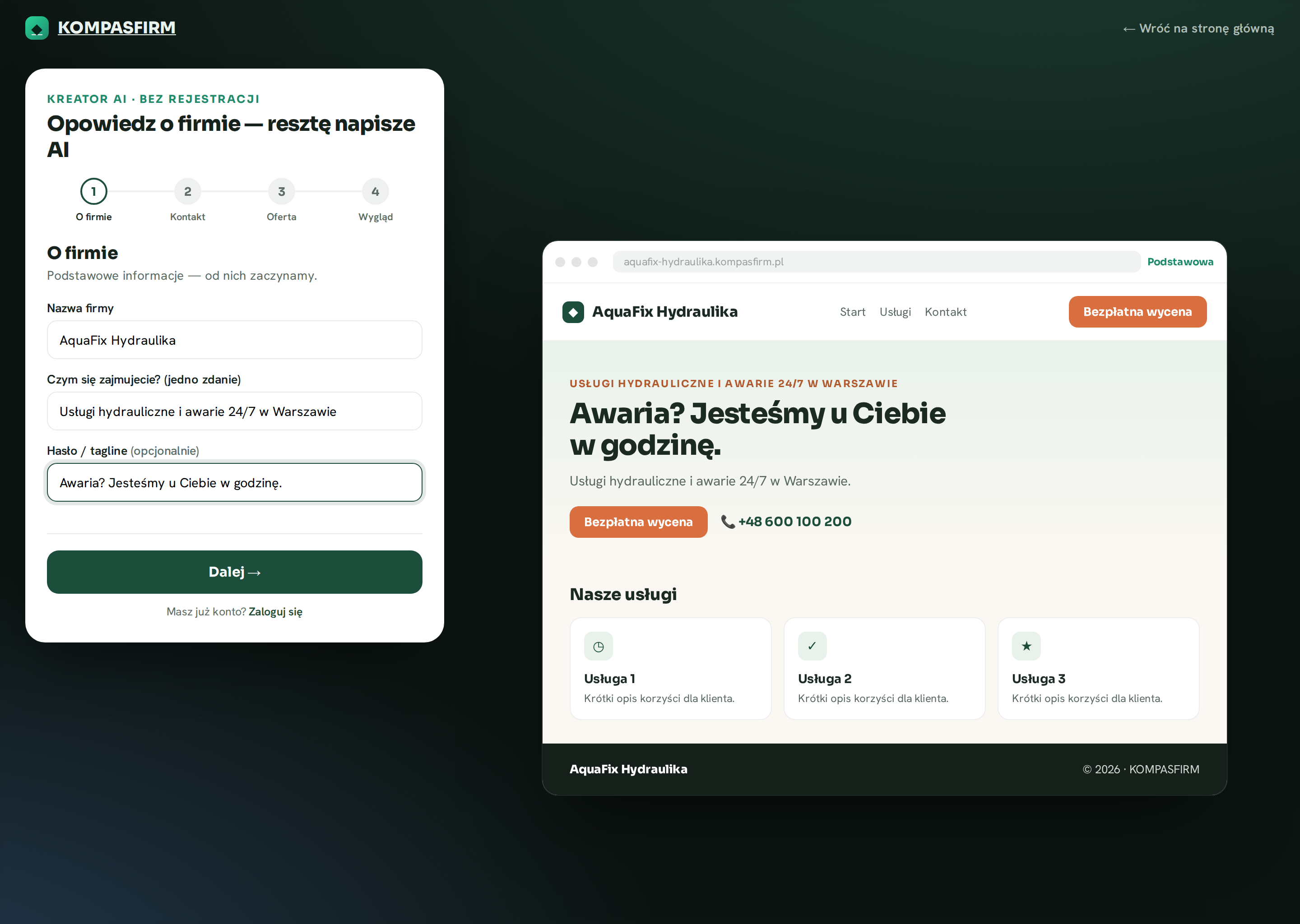
Krok 2. Kontakt i lokalizacja
Tu wpisujesz dane, po których klienci się z Tobą skontaktują:
- Telefon i E-mail (wymagane). Na ten e-mail przyjdzie każde zapytanie z formularza, a telefon będzie klikalny na komórce, więc podaj numer, który ktoś odbiera.
- Obszar działania, np.
Warszawa i okolice(wymagane). Trafia do nagłówków i opisów, bo klient szuka „usługa + miasto", a nie samej usługi. - Adres (opcjonalnie): dla firm z lokalem albo biurem; pojawi się w stopce i w danych dla wyszukiwarek.
- Godziny otwarcia (opcjonalnie), po jednej w wierszu, np.
Pon-Pt 8:00-17:00.
Krok 3. Oferta i atuty
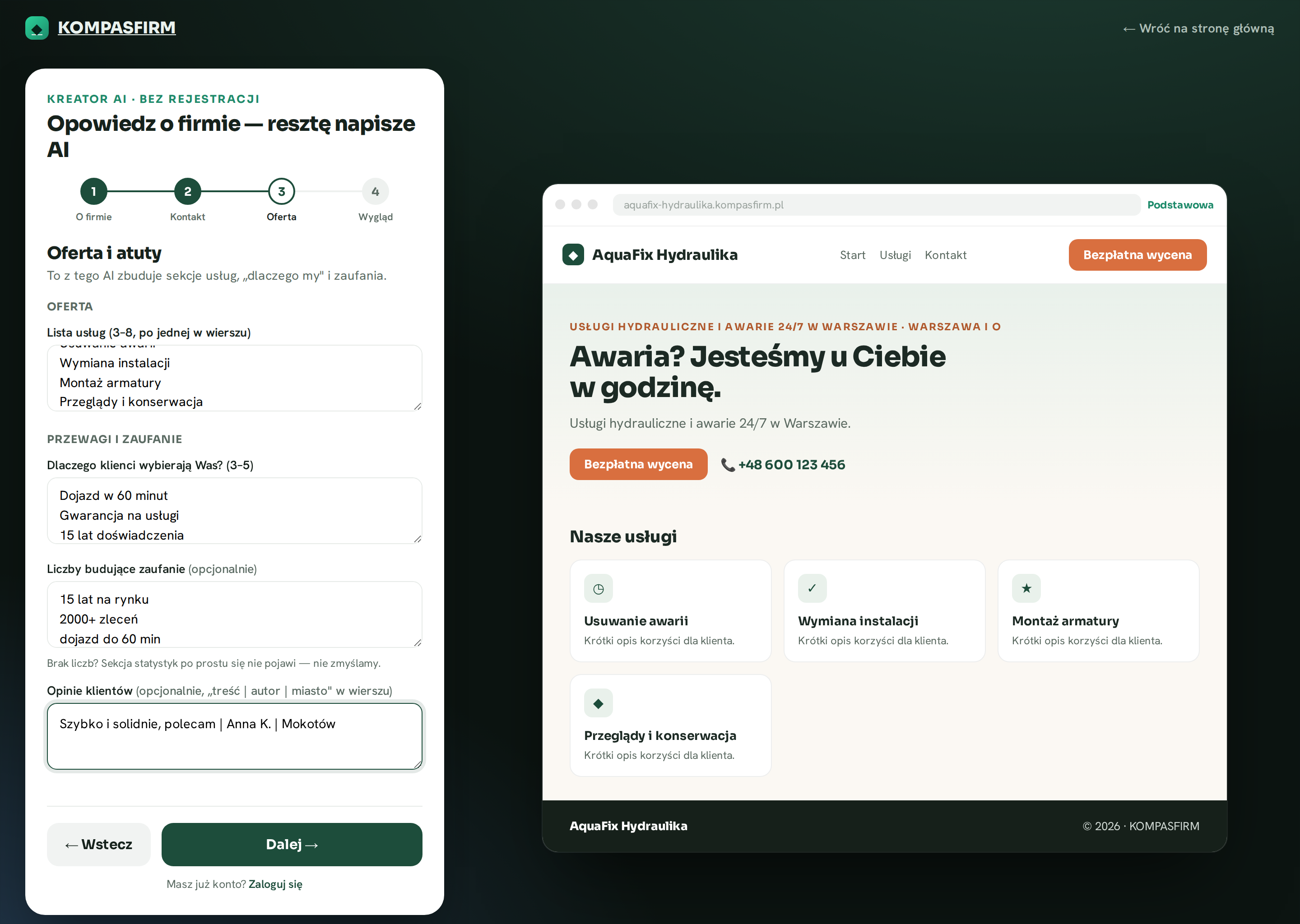
Na tym ekranie AI już zna nazwę i branżę, więc przygotowuje propozycje do kliknięcia: listę usług, atutów i przykładowych liczb. Możesz je przyjąć jednym kliknięciem, poprawić albo wpisać własne. Z tych odpowiedzi powstają sekcje „usługi", „dlaczego my" i pasek zaufania:
- Lista usług (od 3 do 8, po jednej w wierszu), wymagane. W wariancie rozszerzonym każda z nich stanie się osobną podstroną, więc nazwij je tak, jak szukają ich klienci.
- Dlaczego klienci wybierają Was? (od 3 do 5), wymagane.
- Liczby budujące zaufanie (opcjonalnie), np.
15 lat na rynku,2000+ zleceń. Wpisuj tylko prawdziwe; kreator niczego nie zmyśla, a bez liczb sekcja po prostu się nie pojawi. - Opinie klientów (opcjonalnie), w formacie
treść | autor | miasto. Opinie wymyślone szkodzą bardziej niż ich brak: klient sprawdza je w Google.
Krok 4. Wygląd i konfiguracja
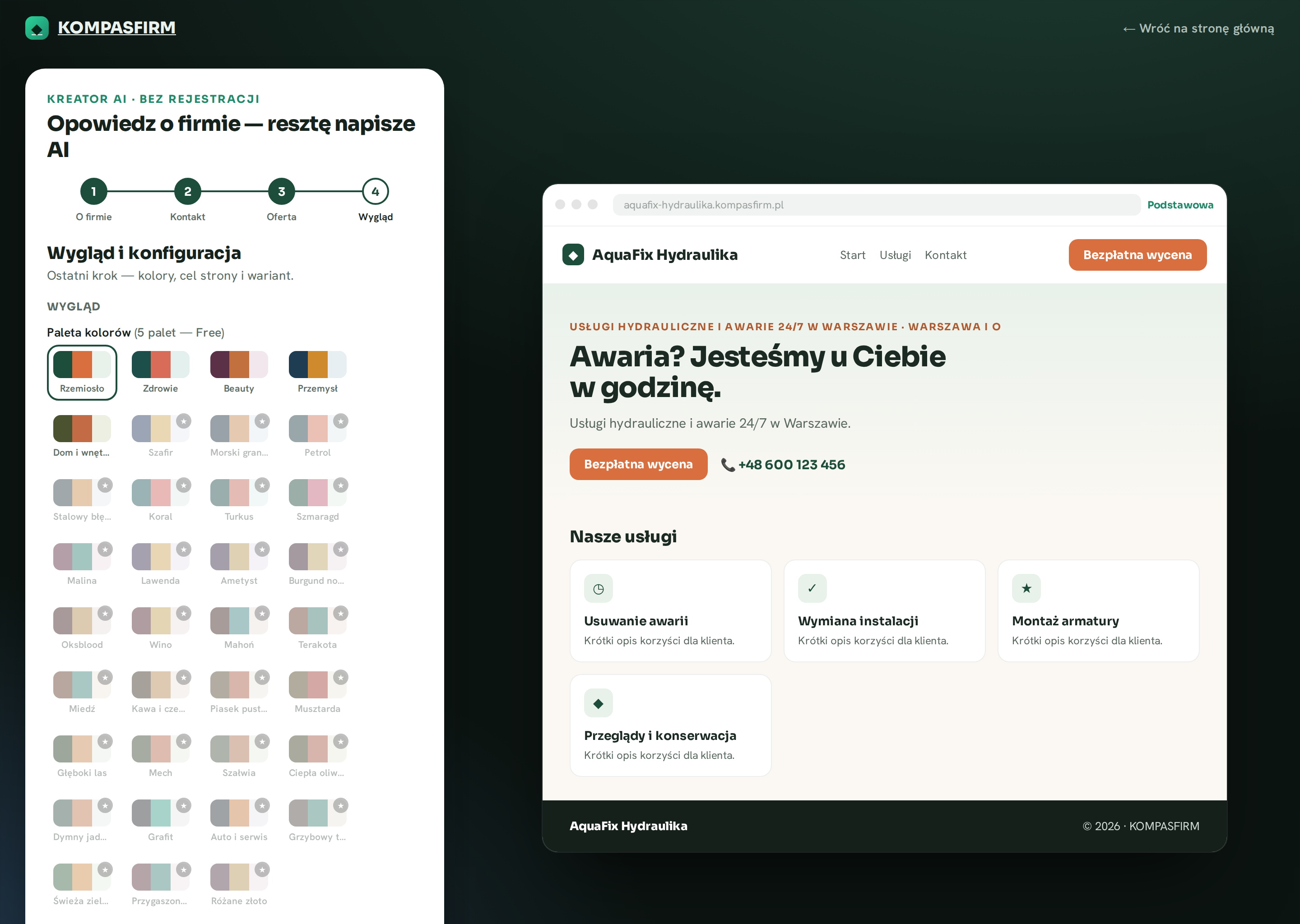
Tu decydujesz o wyglądzie i o tym, do czego strona ma prowadzić:
- Paleta kolorów. Kreator podpowiada paletę pasującą do branży. W planie darmowym masz palety podstawowe; te oznaczone gwiazdką ★ to palety z pełnego katalogu, dostępne w planach płatnych.
- Kolor wiodący marki (opcjonalnie), jeśli masz już logo albo kolor firmowy; nadpisuje kolor palety.
- Główny cel strony:
Telefon,FormularzlubWycena. To ustawienie zmienia główny przycisk na stronie. Firma, do której klienci dzwonią (awarie, warsztat), wybiera telefon; firma, która wycenia (remonty, ogrodzenia), formularz albo wycenę. - Słowa kluczowe „usługa + miasto" (opcjonalnie), pod tytuły i opisy stron w Google.
- Wariant strony: Podstawowa (jedna, przewijana strona) albo Rozszerzona (do 5 podstron: osobna podstrona usług, galeria, „o nas", kontakt). Oba warianty mieszczą się w darmowym planie, który obejmuje do 5 podstron; różnica jest w układzie, nie w cenie. Który wybrać, tłumaczymy niżej.
- Języki: wersję angielską albo niemiecką możesz zaznaczyć już tutaj; przełącznik języka pojawi się na podglądzie, a tłumaczenie treści powstaje po odebraniu strony na konto.
Krok 5. Adres strony i generowanie
Ostatni krok to adres: strona dostaje własną subdomenę w formacie twoja-firma.kompasfirm.pl. Kreator proponuje ją z nazwy firmy, możesz ją zmienić, jeśli jest zajęta albo za długa. Własną domenę (np. twojafirma.pl) podłączysz później w panelu, w planie płatnym.
Po kliknięciu „Wygeneruj stronę →" dzieje się kilka rzeczy naraz: AI pisze treść wszystkich sekcji na podstawie Twoich odpowiedzi, w wariancie rozszerzonym buduje podstrony usług, a grafika nagłówka dopasowana do branży powstaje w tle i pojawia się na stronie po chwili. Jeśli któraś propozycja Ci nie odpowiada, w kroku Oferta jest przycisk, który generuje ją ponownie.
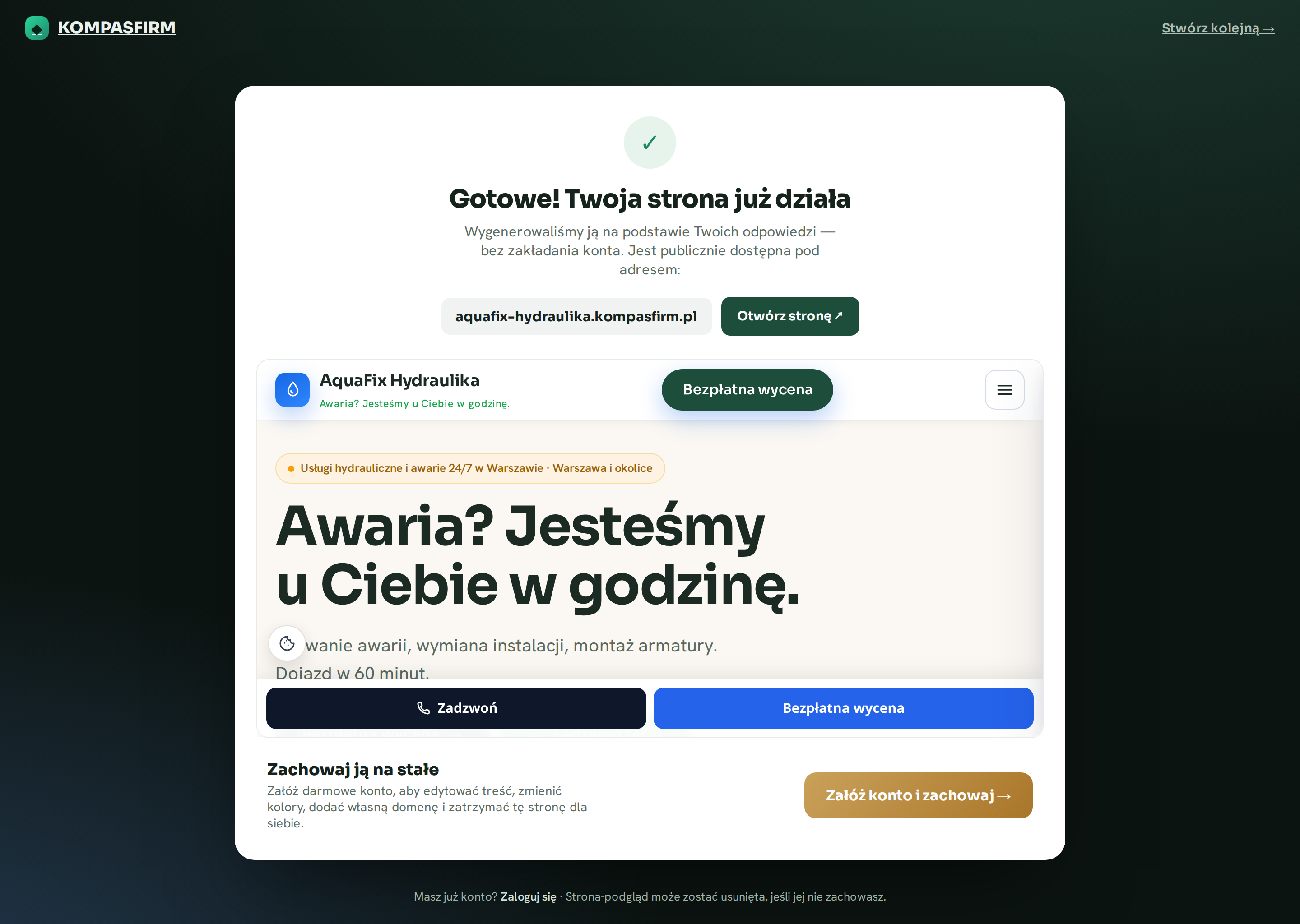
Gotowe, strona już działa
Kreator pokazuje publiczny adres i dwa przyciski:
- „Otwórz stronę ↗", zobacz wygenerowaną stronę firmową w nowej karcie, także na telefonie.
- „Załóż konto i zachowaj →", załóż darmowe konto, żeby stronę zatrzymać, edytować treść, zmieniać kolory i, w planie płatnym, podłączyć własną domenę.
Co dzieje się ze stroną gościa
To ważne, bo łatwo o tym zapomnieć. Strona wygenerowana bez konta jest stroną gościa: działa pod swoim adresem, ale nie należy jeszcze do nikogo.
- Żyje 7 dni. Po dwóch dniach dostajesz mail z przypomnieniem i linkiem do przejęcia; po siedmiu dniach nieodebrana strona jest usuwana.
- Nie widzi jej Google. Strony gości są celowo wyłączone z indeksowania, żeby porzucone próby nie zaśmiecały wyników wyszukiwania. Indeksowanie włącza się, gdy strona trafi na konto.
- Link do przejęcia działa tylko dla osoby, która ma go w mailu albo w tej samej przeglądarce. Jeśli zamkniesz kartę bez założenia konta, wróć przez link z maila.
- Po założeniu konta strona zostaje przypisana do Ciebie, trafia do panelu i od tej chwili nie ma terminu ważności.
⚠️ Podgląd wygenerowany jako gość zostanie usunięty, jeśli nie założysz konta. Żeby zatrzymać stronę na stałe, kliknij „Załóż konto i zachowaj" i dokończ darmową rejestrację (e-mail i hasło albo logowanie przez Google).
Co dokładnie dostajesz za darmo, a co dają plany płatne
Plan Start jest darmowy na stałe, nie przez okres próbny. Warto jednak wiedzieć, gdzie są jego granice, żeby później nic Cię nie zaskoczyło:
| Start (0 zł) | Standard (99 zł netto / mies.) | Pro (249 zł netto / mies.) | |
|---|---|---|---|
| liczba stron (witryn) | 1 | 3 | 10 |
| podstrony | do 5 | bez limitu | bez limitu |
| adres | subdomena .kompasfirm.pl |
własna domena, .pl za 1 zł przy planie rocznym | jak Standard |
| stopka „stworzone w KOMPASFIRM" | tak | do wyłączenia | do wyłączenia |
| palety kolorów | podstawowe | pełny katalog | pełny katalog |
| wersje językowe | 1 | 2 | 10 |
| historia wersji podstron | brak | 5 wersji | bez limitu |
| blog na stronie | nie | tak | tak |
| kalkulatory wycen, wyszukiwarka, CRM, narzędzia AI | nie | nie | tak |
| miejsce na pliki | 25 MB | 2 GB | 10 GB |
Dwa drobiazgi z planu Start, o których warto wiedzieć: linki wychodzące ze strony darmowej mają atrybut „nofollow" (nie przekazują mocy SEO dalej, co dla wizytówki nie ma znaczenia), a brak historii wersji oznacza, że zmiany w edytorze nadpisują poprzednią treść. Aktualne ceny i pełne porównanie są w cenniku; ceny planów są netto, bo kupują je firmy.
Co realnie możesz zbudować
Kreator to nie pojedyncza sekcja. Darmowy plan daje jedną stronę firmową z możliwością do 5 podstron. Poniżej dwa przykłady z kreatora: prosta strona jednostronicowa i pełna, wielopodstronowa wizytówka. Oba warianty są darmowe, a grafikę nagłówka generuje AI, więc nie musisz mieć własnej sesji zdjęciowej.
Wariant jednostronicowy
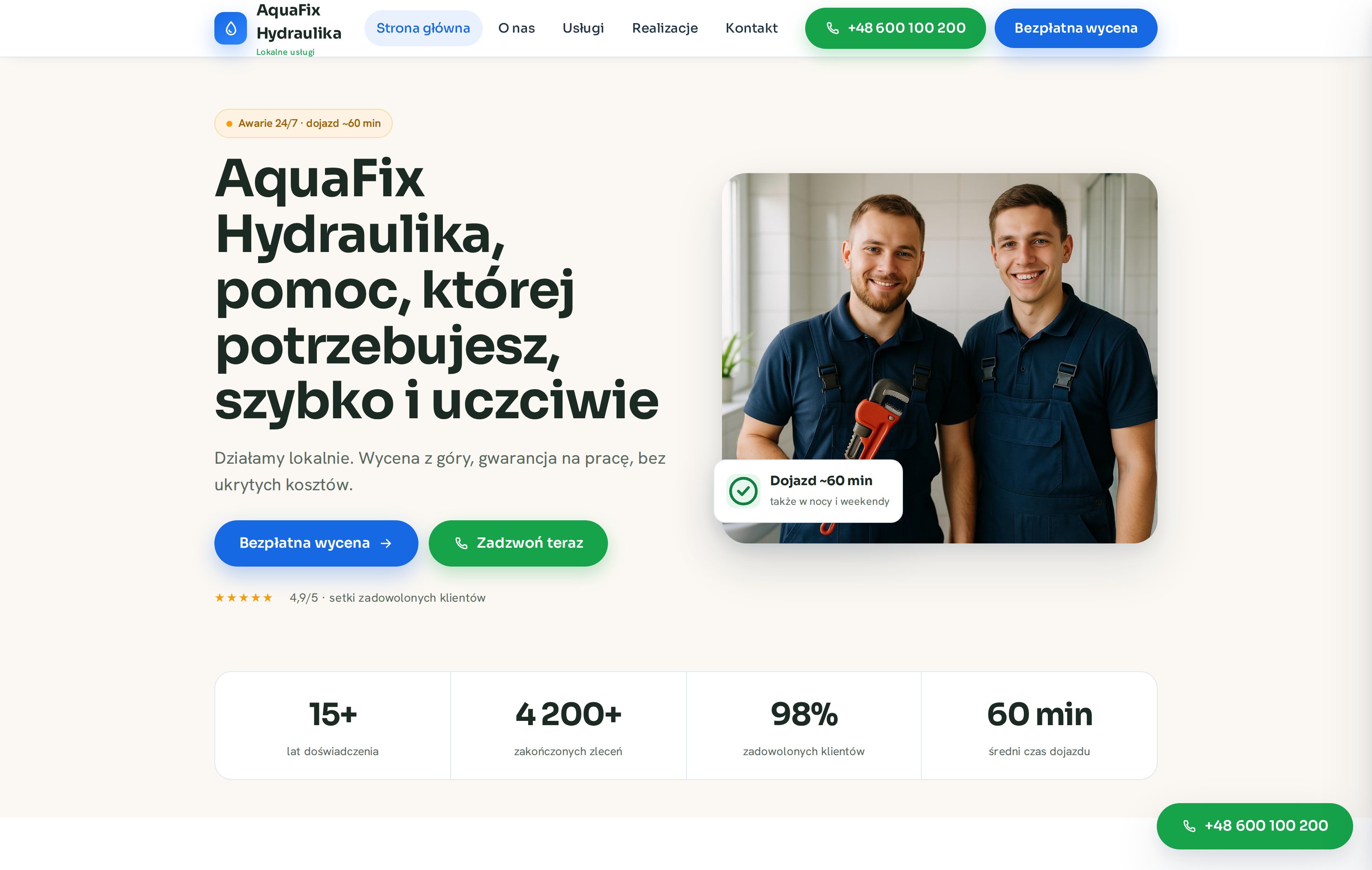
Prosta, jednostronicowa strona firmowa też wygląda profesjonalnie. Poniżej przykład firmy hydraulicznej. W sekcji głównej widać zdjęcie zespołu (wygenerowane przez AI), telefon na wyciągnięcie ręki i wyraźny przycisk wyceny:
Wariant rozszerzony (do 5 podstron)
Na wariancie Rozszerzonym dostajesz pełną, wielopodstronową stronę: stronę główną, ofertę, galerię realizacji, „o nas" i kontakt, z formularzem zapytań, paskiem zaufania, opiniami klientów i układem, który sam dopasowuje się do telefonu. To również mieści się w darmowym planie.
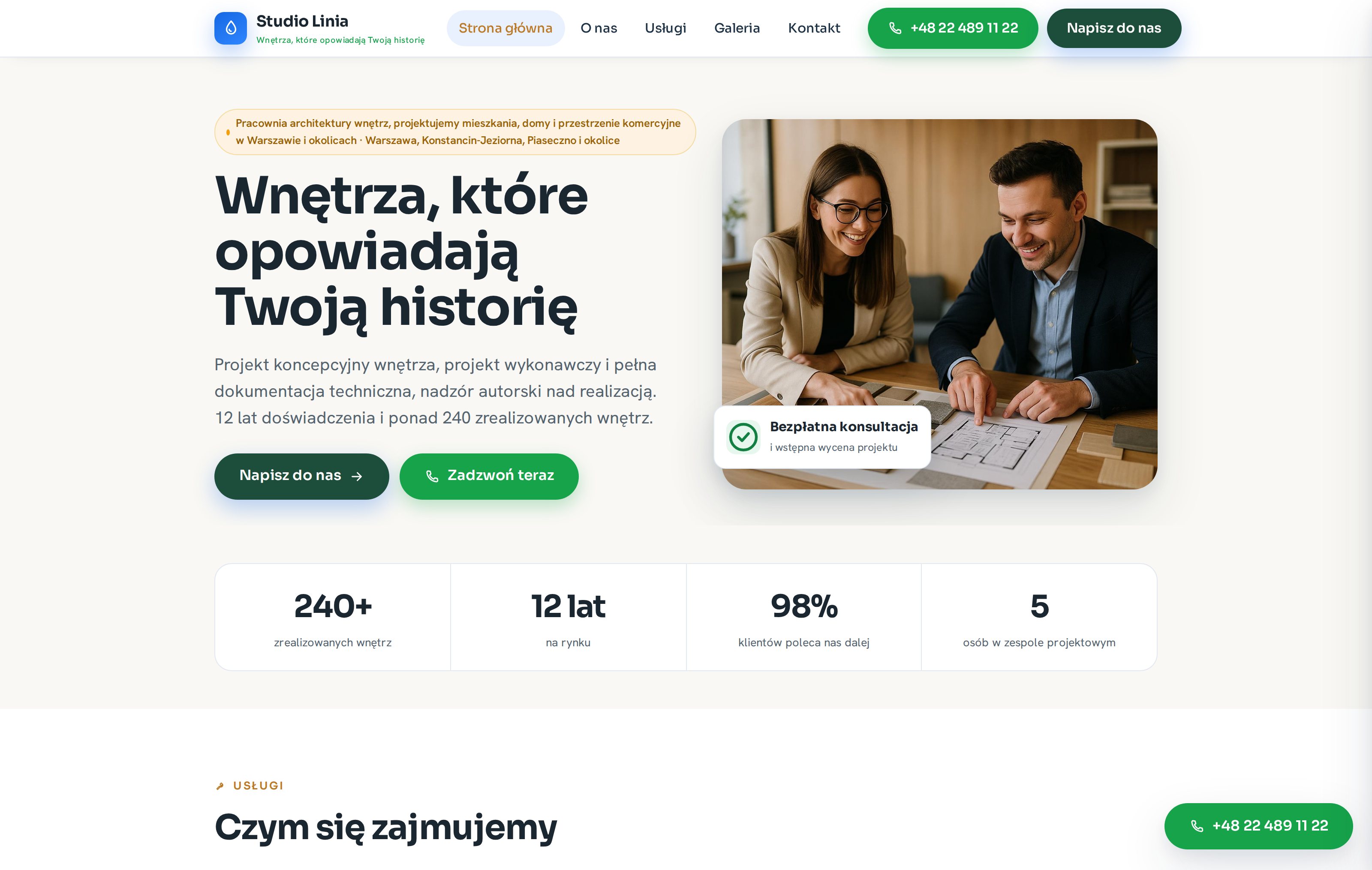
Poniżej przykład, Studio Linia, pracownia architektury wnętrz. To strona pokazowa zbudowana w kreatorze dokładnie tak, jak zbudujesz swoją. Sekcja główna ma duże, klimatyczne zdjęcie, które od razu buduje zaufanie:
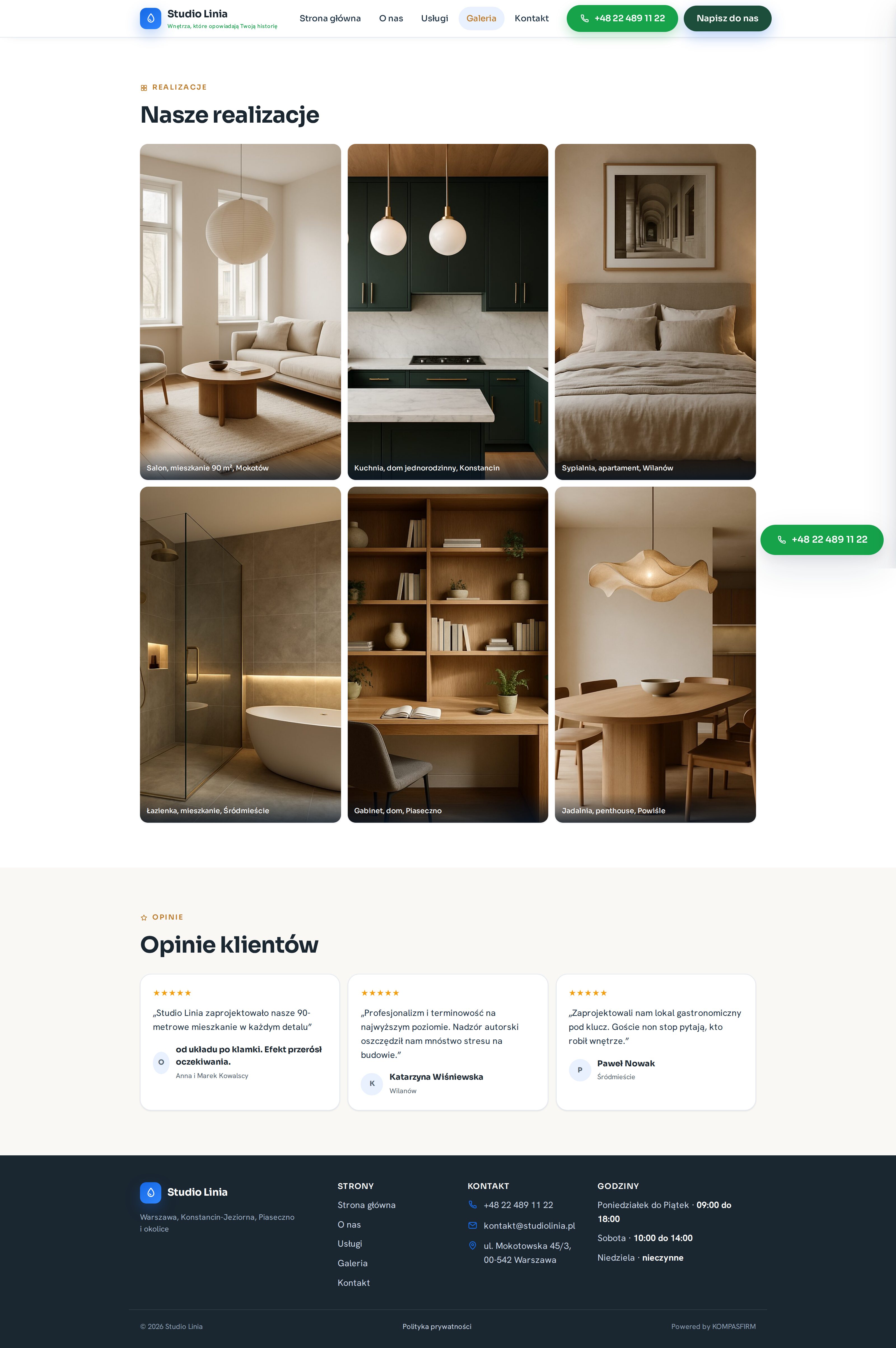
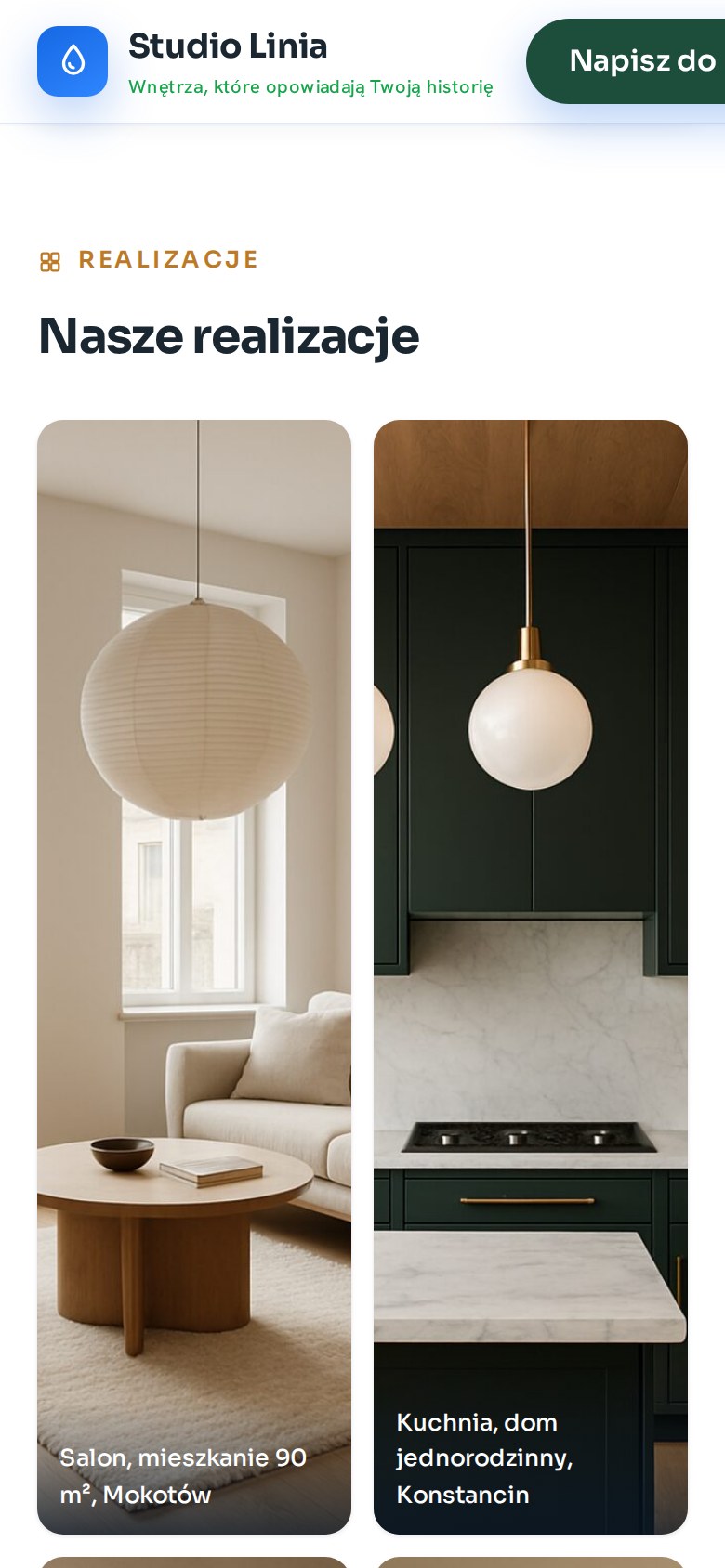
Sekcja realizacji ze zdjęciami wnętrz i podpisami, idealna dla firm, które sprzedają „okiem":
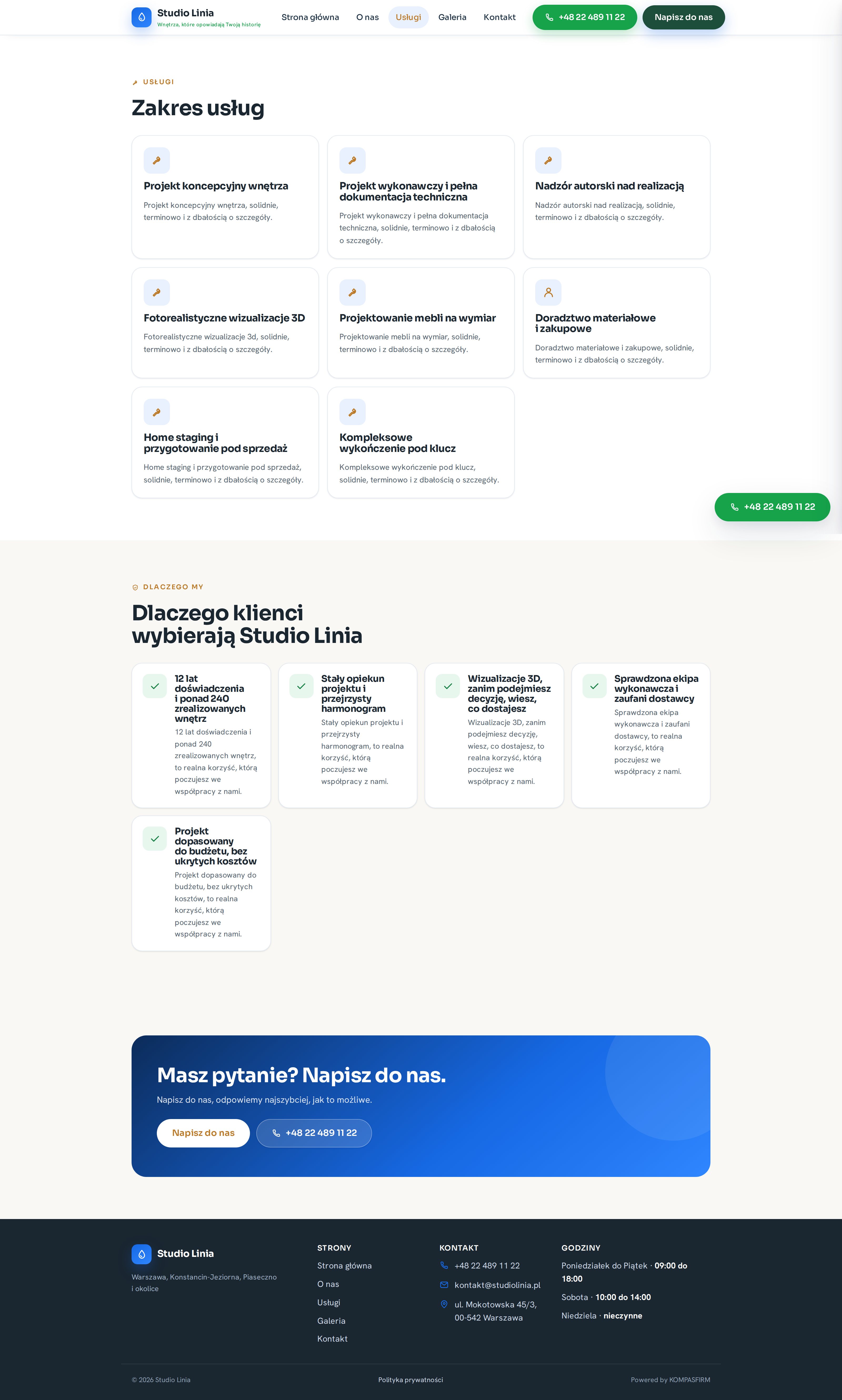
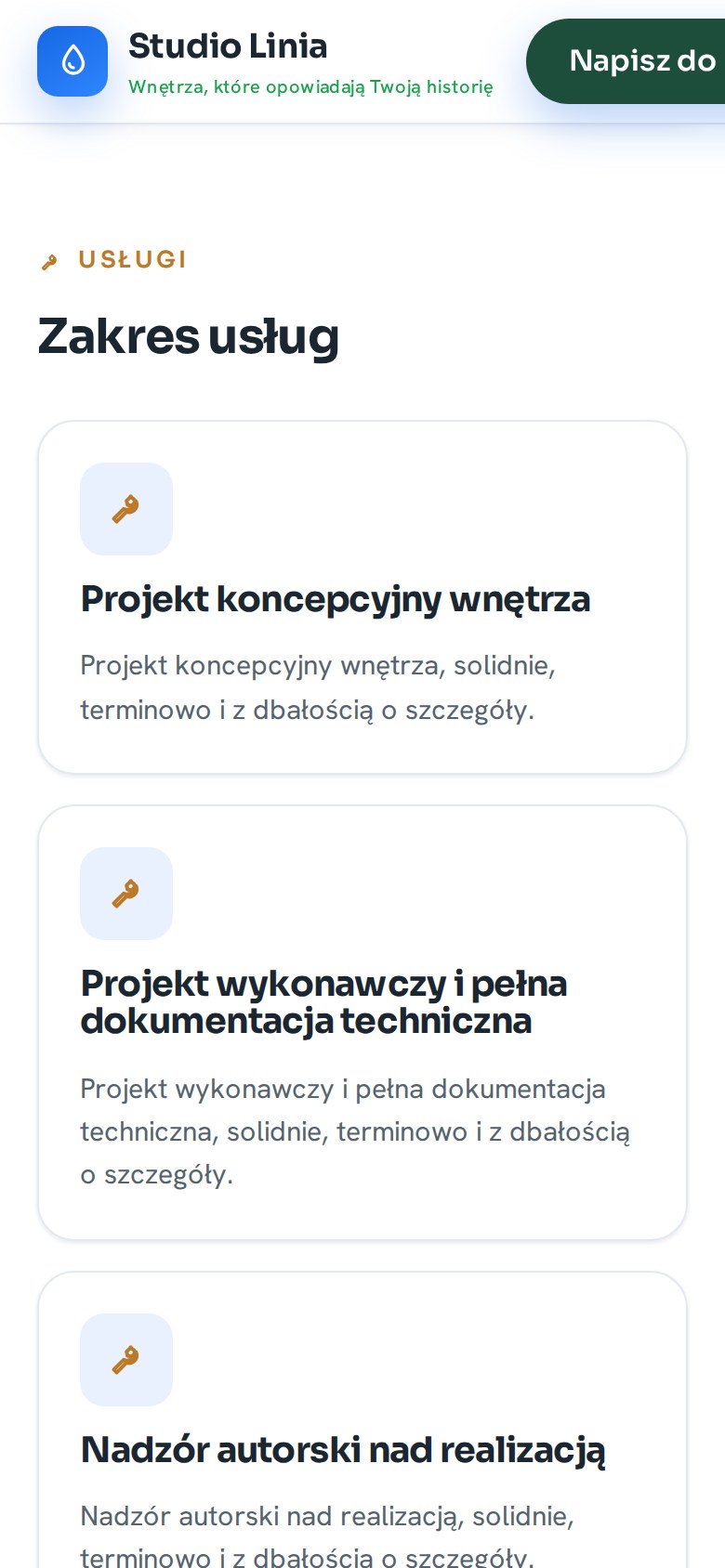
Pełna oferta na osobnej podstronie, każda usługa z własnym opisem:
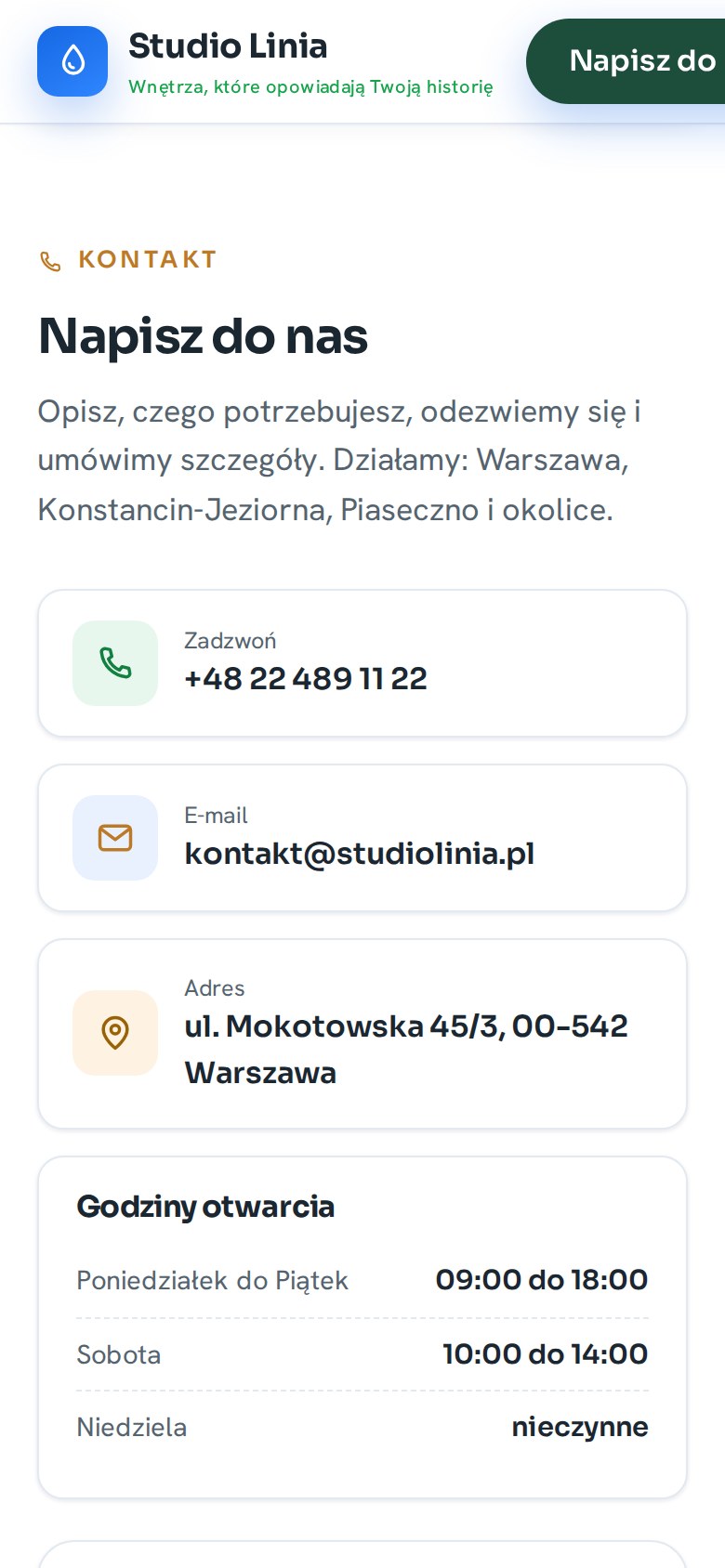
Na telefonie wszystko działa bez dodatkowej pracy, układ jest responsywny od razu. Przesuń galerię, żeby zobaczyć stronę główną, usługi, galerię realizacji i kontakt na ekranie smartfona:
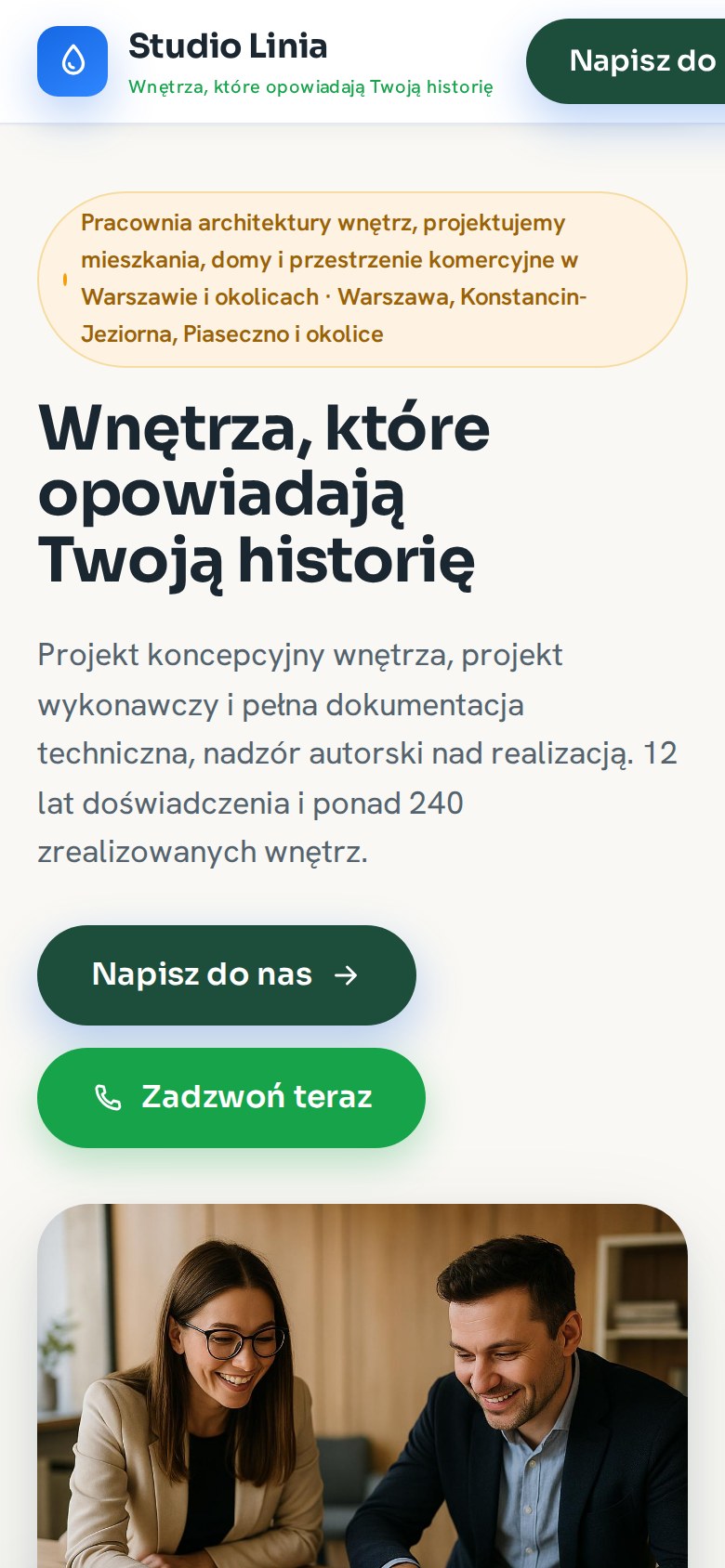
Przesuń, aby zobaczyć kolejne ekrany →
To wszystko na darmowym koncie. Palety z pełnego katalogu, własną domenę i stronę bez naszej stopki dokładają plany płatne. Treść, kolory i zdjęcia podmienisz w panelu w kilka minut.
Podstawowa czy rozszerzona? Co wybrać
W kroku „Wygląd" wybierasz wariant strony. Darmowy plan obejmuje do 5 podstron, więc obie wersje uruchomisz za darmo. Różnica to układ: jedna strona albo kilka osobnych podstron.
Układ jednostronicowy
- Wszystko na jednej, przewijanej stronie: nagłówek, usługi, opinie, galeria, kontakt
- Telefon i formularz zawsze pod ręką
- Gotowa w kilka minut, idealna na start i przy prostej ofercie
Układ wielostronicowy (do 5 podstron)
- Osobne podstrony: strona główna, oferta, galeria realizacji, „o nas" i kontakt
- Więcej miejsca na treść i zdjęcia
- Lepsze SEO, bo każda podstrona ma własny adres i tytuł, więc może odpowiadać na inną frazę w Google
- Wygląda jak strona większej, ugruntowanej firmy
Kiedy rozszerzona ma sens, a kiedy nie
Wybierz rozszerzoną, jeśli masz co najmniej trzy różne usługi, o które klienci pytają osobno, albo galerię realizacji, która sprzedaje. Zostań przy podstawowej, jeśli oferta mieści się w jednym zdaniu (jedna usługa, jedno miasto) albo nie masz jeszcze treści na pięć podstron: pięć podstron z tym samym akapitem jest gorsze niż jedna dobra strona. Wariant zmienisz później w panelu bez utraty treści.
Pierwszy tydzień po publikacji: pięć rzeczy do zrobienia
Strona z kreatora jest gotowa do pokazania klientom, ale to szkic napisany na podstawie kilku odpowiedzi. Zanim wyślesz adres dalej:
- Przeczytaj całą treść. AI pisze poprawnie i pod konwersję, ale nie zna Twoich cen, terminów ani gwarancji. Wszystko, co jest zobowiązaniem wobec klienta, sprawdź.
- Podmień grafiki na własne, jeśli je masz: zdjęcie zespołu, lokalu, realizacji. Grafika z AI jest dobrym startem, prawdziwe zdjęcie zawsze wygra.
- Wyślij testowe zapytanie przez formularz i zadzwoń pod numer ze strony z telefonu. Sprawdzasz, czy mail dochodzi i czy numer jest klikalny.
- Dodaj stronę do Google Search Console (bezpłatne narzędzie Google), żeby widzieć, na jakie frazy Cię znajdują. W Centrum pomocy jest instrukcja krok po kroku.
- Wpisz adres strony w wizytówce Google (Profil Firmy), w stopce maila i w profilach społecznościowych. To pierwsze źródła wejść, zanim ruszy pozycjonowanie.
Najczęstsze błędy przy pierwszej stronie
- Za dużo usług. Osiem pozycji, z których trzy to warianty tego samego, rozmywa ofertę. Lepiej pięć konkretnych.
- Ogólniki w atutach. „Jakość", „profesjonalizm" i „indywidualne podejście" ma każdy. Klient wierzy w „dojazd w 60 minut" i „wycena przed rozpoczęciem pracy".
- Numer, którego nikt nie odbiera. Strona liczy próby kontaktu; jeśli klienci klikają w telefon i nikt nie odbiera, tracisz ich w ostatnim kroku.
- Zmyślone liczby i opinie. Klient sprawdza je w Google w minutę. Brak sekcji jest lepszy niż sekcja, w którą nikt nie wierzy.
- Porzucenie strony gościa. Siedem dni mija szybko; załóż konto od razu, nawet jeśli treść dokończysz później.
Najczęstsze pytania
Czy muszę podać kartę? Nie. Plan Start nie wymaga karty ani danych do płatności. Kartę albo BLIK podajesz dopiero przy przejściu na plan płatny.
Skąd AI bierze dane o mojej firmie? Z tego, co wpiszesz w kreatorze, oraz z rejestru GUS (nazwa, forma prawna, adres) po podaniu NIP-u. Nie przeszukuje internetu w poszukiwaniu opinii ani zdjęć.
Czy treść z kreatora jest unikalna? Tak, powstaje na podstawie Twoich odpowiedzi, nie z gotowego szablonu. Dwie firmy z tej samej branży dostaną różne teksty, ale warto je i tak zredagować, żeby brzmiały jak Wy.
Czy mogę wygenerować stronę kilka razy? Tak, ale każda próba to osobna strona gościa. Po założeniu konta wybierz jedną i pracuj na niej; pozostałe wygasną same.
Co, jeśli chcę sklep, katalog produktów albo landing pod kampanię? Kreator buduje wizytówkę usługową. Katalog produktów, sklep, stronę korporacyjną i landing sprzedażowy wybierasz jako inny typ strony już z poziomu panelu; opisaliśmy je w osobnym wpisie o typach stron.
W skrócie
- Strona główna → Stwórz stronę za darmo
- O firmie → NIP (dane z GUS) + jedno zdanie o działalności
- Kontakt → telefon, e-mail, obszar działania
- Oferta → propozycje AI do kliknięcia: usługi, atuty, prawdziwe liczby
- Wygląd → paleta, cel strony, wariant, języki
- Adres → subdomena, potem Wygeneruj stronę
- Załóż darmowe konto w ciągu 7 dni, żeby zachować i edytować stronę
Założyciel KOMPASFIRM. Pomaga lokalnym firmom zamieniać strony w realne zapytania. Pisze o prostym marketingu, lokalnym SEO i tworzeniu stron firmowych bez kodu i bez agencji.
Stwórz własną stronę firmową za darmo
Bez rejestracji, bez wiedzy technicznej. AI wygeneruje gotową stronę w kilka minut.
Stwórz stronę za darmo →