Masz domenę na własnym hostingu? Podłącz ją do strony z KOMPASFIRM
 Michał Woźniak
14.07.2026
10 min czytania
Michał Woźniak
14.07.2026
10 min czytania

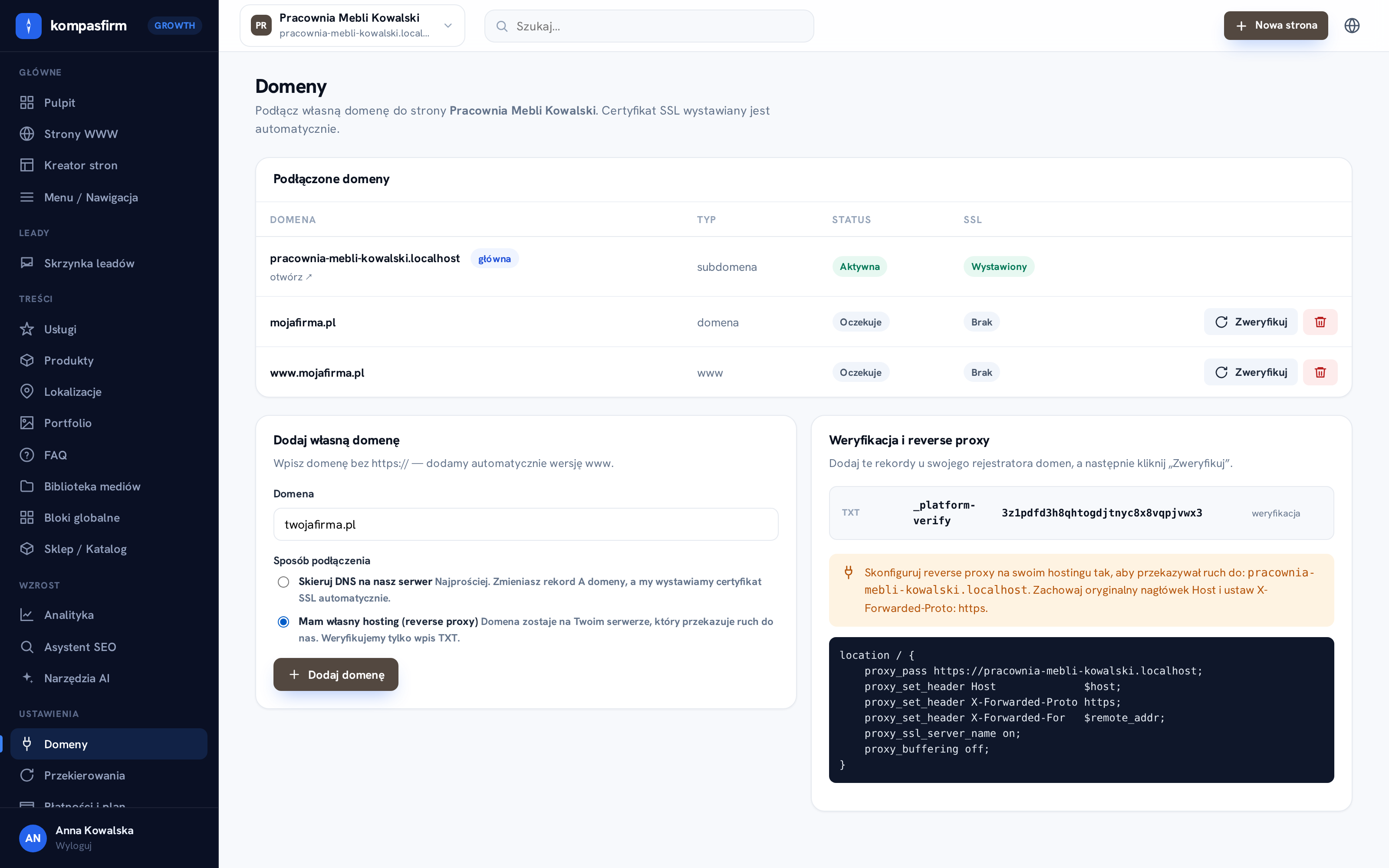
Masz domenę kupioną w nazwa.pl albo home.pl, a stronę zbudowaną w KOMPASFIRM. Chcesz, żeby po wpisaniu Twojego adresu (np. twojafirma.pl) pokazywała się właśnie ta strona, ale wolisz nic nie przenosić ani nie grzebać w ustawieniach, bo trzymasz tam pocztę firmową albo po prostu nie znasz się na technikaliach. Da się to zrobić spokojnie i bezpiecznie. Prowadzimy Cię za rękę.
Zanim zaczniesz, jedno wyjaśnienie, bo od niego zależy, czy ten poradnik jest dla Ciebie.
Trzy drogi do własnej domeny
Własną domenę podłączysz w KOMPASFIRM na trzy sposoby. Różnią się tym, gdzie domena „mieszka" i kto zajmuje się technikaliami:
| Droga | Dla kogo | Co robisz Ty | Co robimy my |
|---|---|---|---|
| Zakup w panelu | nie masz jeszcze domeny | wybierasz nazwę i płacisz | rejestracja, rekordy, certyfikat, odnowienia, poczta |
| Skierowanie DNS na nasz serwer | masz domenę, ale poza pocztą nic więcej na niej nie działa | zmieniasz jeden rekord w panelu rejestratora | certyfikat i cała obsługa strony |
| Własny hosting (reverse proxy) | musisz zostawić domenę w całości na obecnym hostingu | jeden rekord TXT + prośba do hostingu o przekazywanie ruchu | odbieramy ruch i serwujemy stronę |
Pierwsze dwie drogi opisaliśmy w osobnym wpisie o domenie z panelu. Ten poradnik dotyczy trzeciej: sytuacji, gdy domena ma zostać w całości na obecnym hostingu, na przykład dlatego, że działa na niej poczta, inne serwisy albo firmowa polityka nie pozwala jej ruszać. Własna domena w każdej z dróg wymaga planu płatnego (od Standard).
Co chcemy osiągnąć, w jednym zdaniu
Twoja domena zostaje tam, gdzie jest (nazwa.pl, home.pl albo inny hosting), ale każdy, kto ją wpisze, widzi Twoją stronę z KOMPASFIRM. Twój adres, nasza strona. Nigdzie nie pojawia się żaden obcy adres.
Czym jest reverse proxy, prostymi słowami
Twój hosting dostaje żądanie „pokaż stronę twojafirma.pl", po cichu pobiera ją z naszego serwera i oddaje odwiedzającemu tak, jakby to była jego własna strona. Przeglądarka i Google widzą wyłącznie Twoją domenę. Hosting działa jak recepcjonista, który przyjmuje gościa pod Twoim szyldem, a pytanie przekazuje do właściwego pokoju. Stąd nazwa: „proxy" to pośrednik, a „reverse" mówi, że pośredniczy po stronie serwera, nie odwiedzającego.
Z tego mechanizmu wynikają trzy rzeczy, które warto wiedzieć z góry:
- Poczta i inne usługi na domenie nie są ruszane. Zmieniamy tylko to, co dzieje się z ruchem do strony; rekordy poczty (MX) zostają, jak były.
- Certyfikat bezpieczeństwa („kłódka") zostaje po stronie hostingu. To on odbiera ruch pod Twoją domeną, więc to on musi mieć certyfikat i go odnawiać. Większość hostingów robi to automatycznie (np. przez Let's Encrypt).
- Strona przechodzi przez jeden serwer więcej. W praktyce to milisekundy, ale jeśli hosting jest przeciążony, odczuje to też Twoja strona.
Czy to metoda dla Ciebie
Zależy od jednej rzeczy:
- Chcesz tylko, żeby domena pokazywała stronę z KOMPASFIRM i nie ma znaczenia, gdzie technicznie „leży"? Wybierz prostszą drogę (skierowanie DNS na nasz serwer, my robimy resztę). Mniej pracy i mniej rzeczy, które mogą się zepsuć.
- Musisz zatrzymać domenę na obecnym hostingu (poczta, inne strony, zasady firmy)? Wtedy właśnie ten poradnik.
Uczciwie: w tej metodzie jest jeden krok, który jest techniczny. Nie musisz robić go sam. Możesz przekazać go osobie, która zajmuje się Twoim hostingiem, albo po prostu wysłać zgłoszenie do pomocy technicznej nazwa.pl lub home.pl. Damy Ci gotową wiadomość do skopiowania.
Krok 1. Dodaj domenę w panelu KOMPASFIRM
Zaloguj się do panelu swojej strony i wejdź w Domeny. Wpisz swoją domenę (np. twojafirma.pl), a w sekcji Sposób podłączenia zaznacz „Mam własny hosting (reverse proxy)". Wybierz też wersję główną: bez „www" albo z „www"; druga zawsze będzie przekierowywać na wybraną, żeby Google widziało jeden adres. Kliknij „Dodaj domenę".
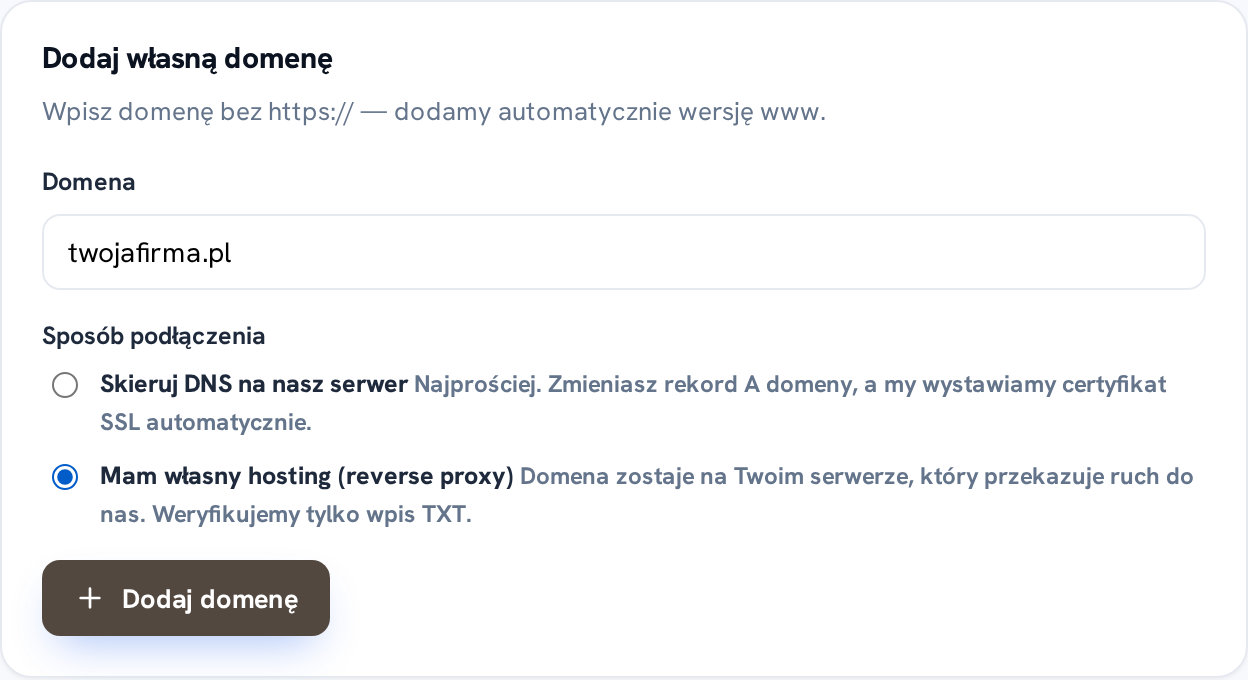
To wszystko, co robisz po naszej stronie na tym etapie. Panel od razu pokaże Ci, co dalej.
Krok 2. Dodaj jeden wpis w ustawieniach domeny
Żebyśmy mieli pewność, że domena naprawdę należy do Ciebie, poprosimy o dodanie jednego wpisu w ustawieniach DNS domeny. DNS to książka adresowa internetu: zestaw rekordów, które mówią, dokąd kierować ruch i pocztę dla Twojej domeny. Rekord TXT jest w niej tylko notatką i niczego nie kieruje, więc to bezpieczna i odwracalna zmiana: nie rusza Twojej poczty ani obecnej strony.
Gdzie to znaleźć:
- nazwa.pl: zaloguj się do panelu, wejdź w Domeny → (Twoja domena) → Konfiguracja / Strefa DNS.
- home.pl: panel klienta, Domeny → (Twoja domena) → Strefa DNS (rekordy DNS).
- inny rejestrator (OVH, cyber_Folks, Cloudflare): szukaj sekcji „Strefa DNS" albo „Rekordy DNS" przy domenie.
Dodaj nowy rekord dokładnie taki:
Typ:      TXT
Nazwa:    _platform-verify
Wartość:  (kod, który pokażemy Ci w panelu)
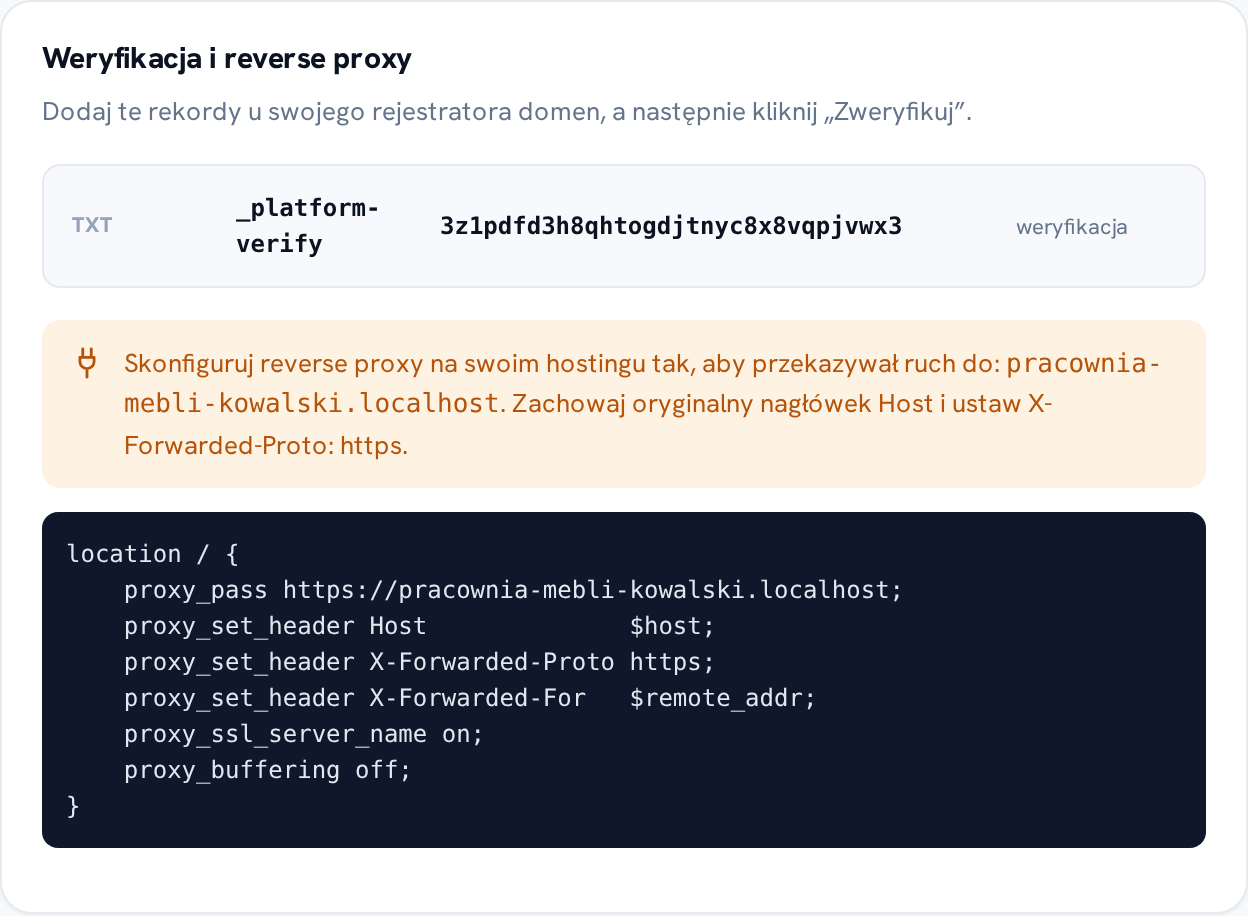
Zapisz i gotowe. Jeśli to Cię onieśmiela, jest to dokładnie ten fragment, który możesz zlecić pomocy technicznej: „proszę dodać rekord TXT o nazwie _platform-verify i podanej wartości".
Krok 3. Poproś o przekazanie ruchu (jedyny techniczny krok)
Teraz jedyny techniczny element. Twój hosting ma przekazywać ruch z Twojej domeny do Twojej strony w KOMPASFIRM. W panelu pokażemy Ci adres Twojej strony u nas, w formacie twoja-strona.kompasfirm.pl.
Nie musisz tego umieć. Skopiuj poniższą wiadomość, wstaw swoją domenę i adres z panelu, i wyślij ją do osoby od Twojego hostingu albo do pomocy technicznej nazwa.pl / home.pl:
Dzień dobry, proszę o skonfigurowanie reverse proxy dla domeny twojafirma.pl, tak aby przekazywał cały ruch do https://twoja-strona.kompasfirm.pl, zachowując oryginalny nagłówek
Hosti ustawiającX-Forwarded-Proto: https. Certyfikat SSL dla domeny zostaje po naszej stronie (na Waszym serwerze). Gotową konfigurację dla nginx i Apache przesyłam poniżej.
Do tej wiadomości dołącz gotowe ustawienia z dodatku technicznego na końcu tego artykułu. Osoba techniczna od razu będzie wiedziała, co z nimi zrobić.
Uwaga: na tańszych hostingach współdzielonych (jedno konto na wspólnym serwerze, bez dostępu do konfiguracji serwera) taka konfiguracja bywa niedostępna. Jeśli pomoc techniczna odpowie, że „się nie da", najprościej wybrać wtedy drogę drugą: skierowanie domeny na nasz serwer jednym rekordem, gdzie wszystkim zajmujemy się my, a poczta nadal zostaje u dotychczasowego dostawcy.
Krok 4. Kliknij „Zweryfikuj"
Gdy wpis TXT jest już dodany, wróć do panelu Domeny i kliknij „Zweryfikuj" przy swojej domenie. Jeśli wpis jest widoczny, domena robi się aktywna i staje się głównym adresem Twojej strony. Sprawdzamy to też sami co kilka minut, więc jeśli za pierwszym razem się nie uda, daj po prostu ustawieniom chwilę na rozejście się po internecie (zmiany DNS potrzebują zwykle od kilku minut do kilku godzin, w skrajnych przypadkach do doby) i spróbuj ponownie.
Krok 5. Sprawdź, czy wszystko działa
Trzy szybkie testy, najlepiej z telefonu poza własną siecią Wi-Fi:
- Wpisz
https://twojafirma.pl. Strona ma się otworzyć z „kłódką" i bez ostrzeżeń przeglądarki. - Kliknij w kilka podstron i w przełącznik języka, jeśli go masz. W pasku adresu ma być cały czas Twoja domena, nigdy
kompasfirm.pl. - Wyślij testowe zapytanie przez formularz. Ma dojść na Twój e-mail i pojawić się w skrzynce leadów.
Jeśli którykolwiek test zawiedzie, zajrzyj do listy typowych usterek w dodatku technicznym: prawie zawsze chodzi o jeden z trzech nagłówków.
Co dostajesz, gdy wszystko działa
- Odwiedzający widzi wyłącznie Twój adres, na każdej podstronie.
- Formularze i zapytania działają normalnie.
- „Kłódka" (bezpieczne połączenie) i pozycja w Google działają tak, jak powinny: adres kanoniczny, mapa strony i dane dla wyszukiwarek wskazują Twoją domenę.
- Sklep czy katalog (jeśli je masz) też pokazują Twój adres.
- Adres zapasowy
twoja-strona.kompasfirm.pldalej istnieje, więc jeśli hosting ma awarię, strona nadal jest osiągalna, a Ty możesz w każdej chwili przełączyć domenę na inną drogę.
Krótko: nikt z zewnątrz nie pozna, że strona technicznie stoi u nas. Widać tylko Twoją markę.
Jak to odwrócić
Zmiana jest odwracalna w obu kierunkach. Chcesz przejść na prostszą drogę? W panelu zmieniasz sposób podłączenia na „Skieruj DNS na nasz serwer", a u rejestratora podmieniasz rekord A; hosting może wtedy wyłączyć proxy. Chcesz wrócić do starej strony na hostingu? Hosting wyłącza przekazywanie ruchu i stara strona wraca. Rekord TXT można zostawić, nikomu nie przeszkadza.
W skrócie
- W panelu: Domeny → Dodaj domenę → „Mam własny hosting".
- W ustawieniach domeny (nazwa.pl / home.pl) dodaj jeden wpis TXT
_platform-verify. - Wyślij gotową wiadomość do swojego hostingu, żeby ustawili przekazywanie ruchu.
- Kliknij „Zweryfikuj", potem sprawdź stronę z telefonu. Domena zostaje u Ciebie, a strona działa jak nasza.
Nie masz jeszcze strony, którą chcesz podpiąć pod domenę? Zbuduj ją za darmo →
Dodatek techniczny (dla osoby od hostingu)
Ta część jest dla administratora lub pomocy technicznej. Zadanie: skonfigurować reverse proxy dla domeny klienta, kierujący na jego stronę w KOMPASFIRM (twoja-strona.kompasfirm.pl), z terminacją TLS po stronie hostingu klienta.
Gotowy fragment dla nginx:
location / {
    proxy_pass https://twoja-strona.kompasfirm.pl;
    proxy_set_header Host              $host;
    proxy_set_header X-Forwarded-Proto https;
    proxy_set_header X-Forwarded-For   $remote_addr;
    proxy_ssl_server_name on;
    proxy_buffering off;
    client_max_body_size 20m;
}
Odpowiednik dla Apache (moduły mod_proxy, mod_proxy_http, mod_ssl, mod_headers):
SSLProxyEngine on
ProxyPreserveHost On
RequestHeader set X-Forwarded-Proto "https"
ProxyPass        / https://twoja-strona.kompasfirm.pl/
ProxyPassReverse / https://twoja-strona.kompasfirm.pl/
Co jest istotne i dlaczego:
- Zachowanie nagłówka Host (
proxy_set_header Host $host/ProxyPreserveHost On). Aplikacja rozpoznaje właściciela strony po nagłówku Host i na jego podstawie generuje linki, adres kanoniczny oraz mapę strony. Bez tego „wyciekłaby" subdomena*.kompasfirm.pl. X-Forwarded-Proto: https. Bez tego aplikacja generuje adresyhttp://, co powoduje pętlę przekierowań i ciasteczka sesji bez flagi Secure. To najczęstsza przyczyna awarii.X-Forwarded-For. Przekazuje prawdziwe IP odwiedzającego (ważne dla statystyk, zapisów zapytań i limitów antyspamowych; bez tego wszystkie zapytania wyglądają, jakby przychodziły z jednego adresu hostingu, i limit może je zablokować).- TLS kończy się na hostingu klienta. Certyfikat dla domeny wystawia i odnawia hosting klienta (np. Let's Encrypt). W trybie „własny hosting" KOMPASFIRM nie wystawia certyfikatu dla tej domeny.
- SNI do backendu:
proxy_ssl_server_name on(nginx), żeby nasz serwer otrzymał poprawne SNI subdomeny. - Załączniki z formularzy: limit rozmiaru żądania (
client_max_body_size/LimitRequestBody) co najmniej 20 MB, inaczej formularze z plikami będą odrzucane.
Weryfikacja własności odbywa się przez rekord TXT _platform-verify w strefie DNS domeny. Rekordy A i CNAME zostają bez zmian i nadal wskazują na hosting klienta.
Szybka diagnostyka:
- Pętla przekierowań → brak
X-Forwarded-Proto: https. - W adresie widać
*.kompasfirm.pl→ nie jest przekazywany nagłówekHost. - Nie wgrywają się większe pliki → za niski
client_max_body_size(nginx) lubLimitRequestBody(Apache). - Wszystkie zapytania z formularza blokowane jako spam → brak
X-Forwarded-For. - Certyfikat wygasa co 90 dni → automatyczne odnawianie po stronie hostingu nie jest włączone.
Założyciel KOMPASFIRM. Pomaga lokalnym firmom zamieniać strony w realne zapytania. Pisze o prostym marketingu, lokalnym SEO i tworzeniu stron firmowych bez kodu i bez agencji.
Stwórz własną stronę firmową za darmo
Bez rejestracji, bez wiedzy technicznej. AI wygeneruje gotową stronę w kilka minut.
Stwórz stronę za darmo →