Mini-sklep i katalog produktów na stronie firmowej: cztery tryby, zapytania i feed do Google
 Michał Woźniak
31.07.2026
11 min czytania
Michał Woźniak
31.07.2026
11 min czytania

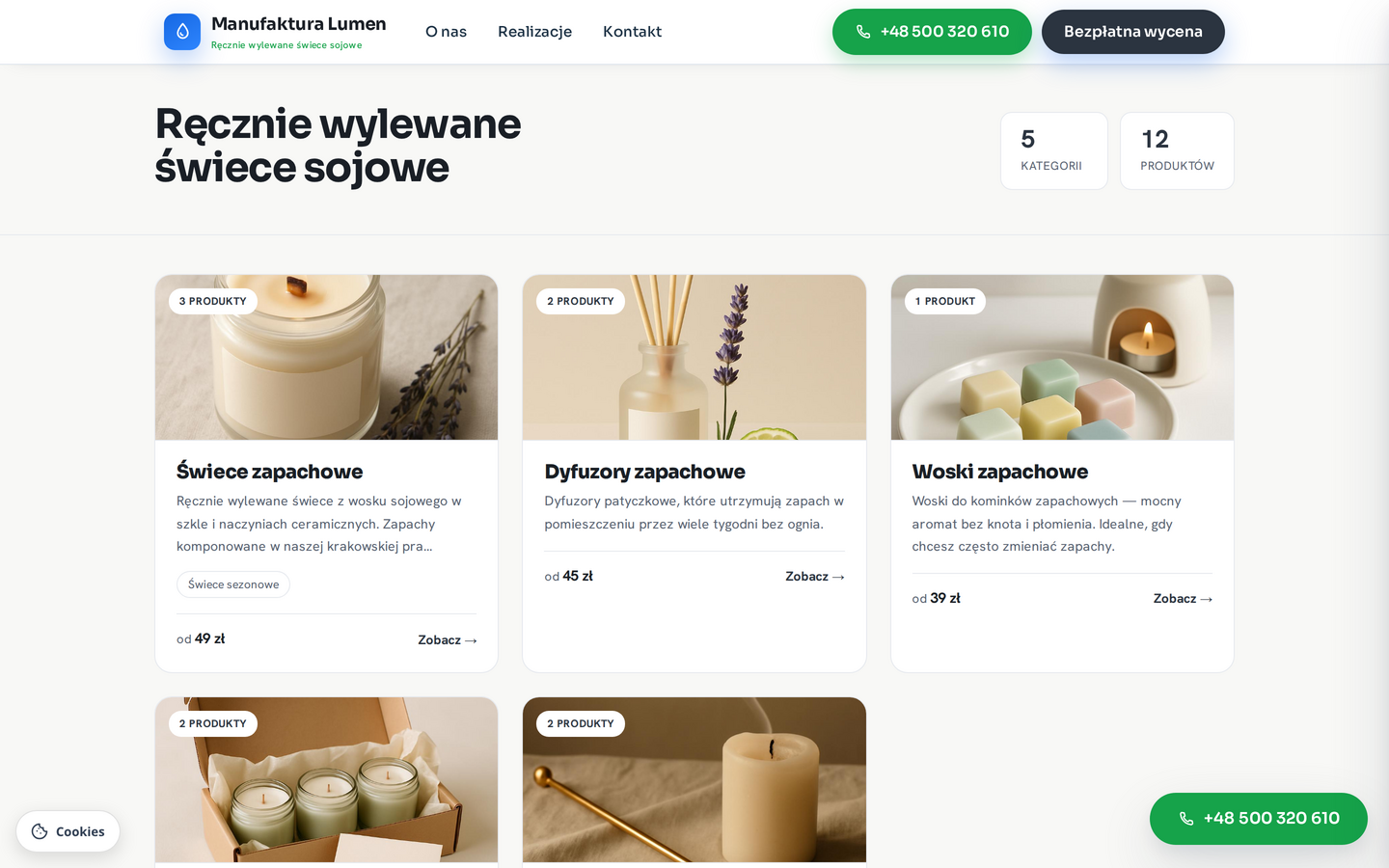
Jeżeli sprzedajesz rzeczy, a nie tylko usługi, zwykła strona firmowa szybko robi się za ciasna. Klient nie chce czytać akapitu „zajmujemy się sprzedażą i dystrybucją". Chce zobaczyć konkretny model, jego parametry, zdjęcie i cenę, a potem albo kupić, albo zapytać o dostępność.
Moduł sklepu w KOMPASFIRM dokłada do Twojej strony część produktową: kategorie, karty produktów, listingi z sortowaniem, wyszukiwanie, zapytania ofertowe, a jeśli chcesz, też koszyk i płatność online. To nadal ta sama strona, ten sam nagłówek i ta sama paleta kolorów. Nie stawiasz drugiego serwisu na osobnym oprogramowaniu i nie utrzymujesz dwóch adresów.
Ten wpis pokazuje moduł od strony klienta i od strony panelu, tłumaczy cztery tryby pracy, drogę zamówienia od koszyka do płatności, dostawy, widoczność produktów w Google i to, dla kogo moduł jest za mały.
Sklep czy katalog? To jedno ustawienie, nie osobny produkt
Firmy handlowe różnią się tym, gdzie kończy się rola strony. Dlatego moduł ma cztery tryby i wybierasz je jednym polem w panelu:
- Pełny mini sklep. Ceny, koszyk, zamówienie. Dla produktów gotowych, wysyłanych z półki: kosmetyki, rękodzieło, części, żywność pakowana.
- Katalog bez cen. Karty produktów z parametrami i przyciskiem zapytania. Dla firm, w których cena zależy od ilości, transportu albo montażu: maszyny, ogrodzenia, meble na wymiar, hurt.
- Tryb mieszany. Decydujesz per produkt: standardowe pozycje mają cenę i koszyk, nietypowe tylko zapytanie. Typowy dla producenta, który ma asortyment „z półki" i realizacje na zamówienie.
- Tylko sekcje produktowe. Bez osobnego katalogu, produkty wstawiasz blokami na zwykłe podstrony. Dla firmy usługowej, która przy okazji sprzedaje kilka produktów (np. serwis z częściami).
Do tego dochodzi widoczność cen (pokazuj, ukryj, zależnie od produktu), waluta, domyślna stawka VAT i domyślne wezwanie do działania na kartach („Do koszyka", „Zapytaj o cenę", „Zarezerwuj"). Zmiana trybu nie wymaga przebudowy katalogu, produkty zostają na miejscu.
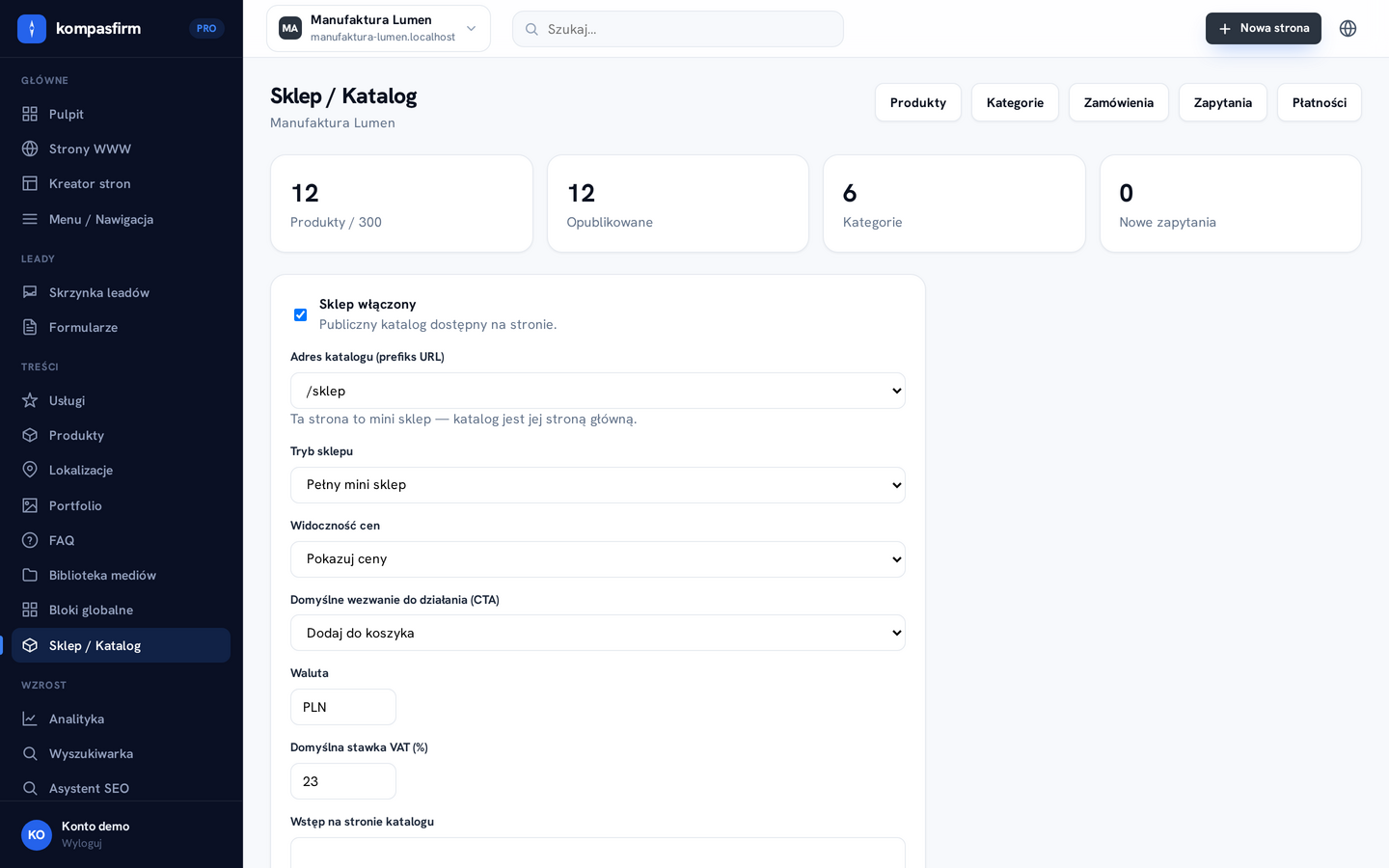
Jak wybrać tryb
Prosta reguła: jeśli potrafisz podać stałą cenę i wysłać towar bez rozmowy, pokazuj cenę i koszyk. Jeśli każde zamówienie i tak kończy się telefonem (wymiary, transport, montaż, ilości hurtowe), katalog z zapytaniem oszczędzi Ci koszyków porzuconych na etapie „a ile dostawa?". Tryb mieszany jest dla firm, które mają obie grupy produktów; nie ma sensu wybierać go „na wszelki wypadek", bo wymaga decyzji przy każdym produkcie.
Kategorie, podkategorie i produkty
Katalog opisujesz w panelu tak, jak wygląda w Twojej głowie: kategorie (mogą mieć podkategorie), a w nich produkty ze zdjęciami, opisem i parametrami. Każda kategoria dostaje własną podstronę z opisem i listingiem, więc struktura katalogu jest jednocześnie strukturą SEO: kategoria „Świece sojowe" ma własny adres i tytuł, na który Google może wysłać klienta szukającego świec sojowych.
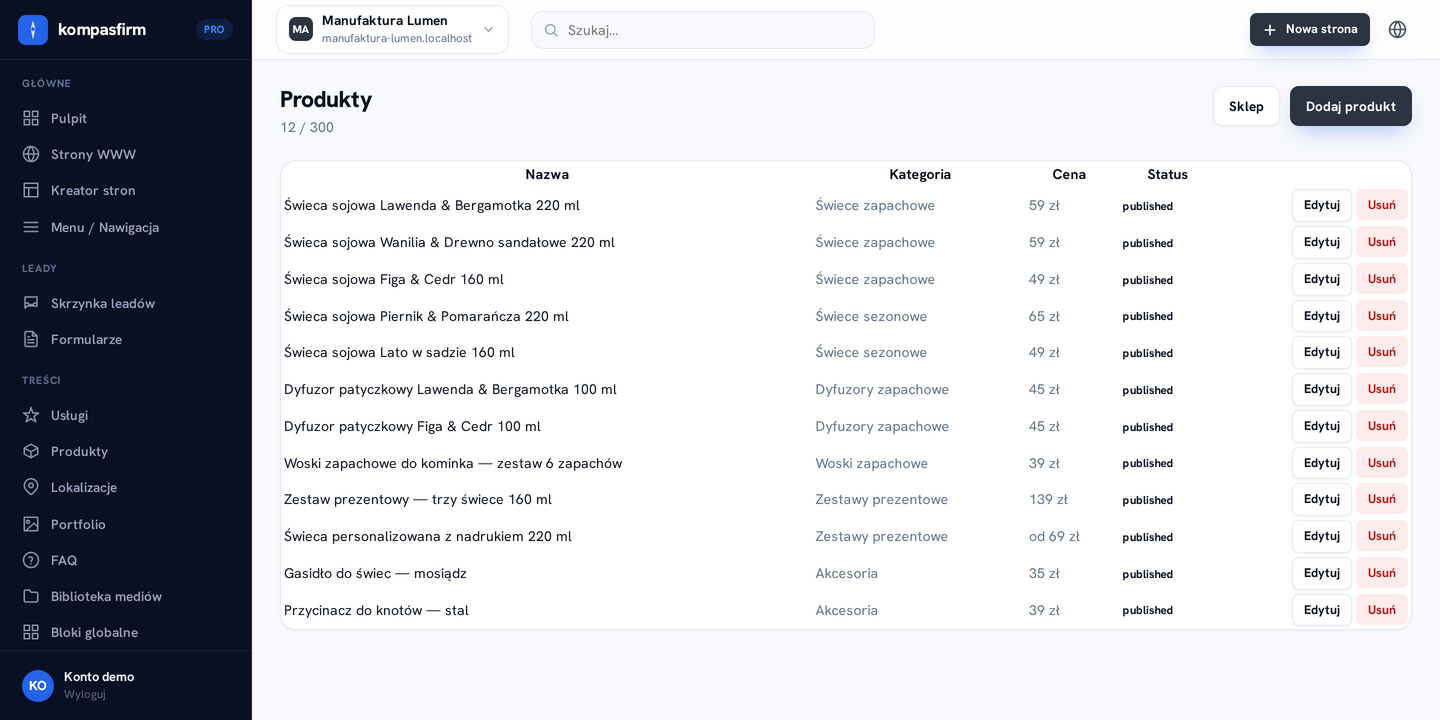
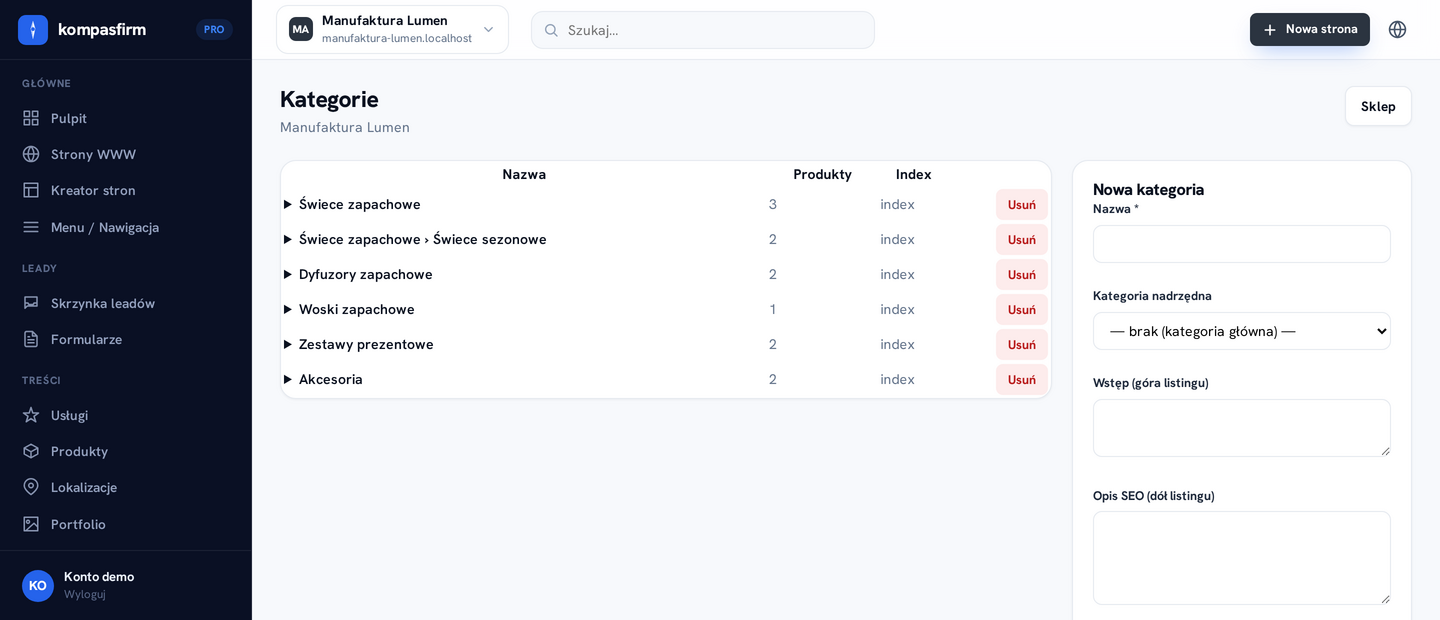
Parametry (atrybuty) definiujesz raz i używasz w wielu produktach: pojemność, wysokość, materiał, kolor. To one napędzają filtry na listingach, więc warto je opisać porządnie już przy pierwszych kilkunastu produktach. Zmiana nazwy atrybutu po roku, gdy jest przypisany do trzystu produktów, jest możliwa, ale wtedy trzeba przejrzeć wartości.
Przy większych katalogach nie trzeba klikać produktu po produkcie: katalog można zaimportować z dokumentu (plik z kategoriami, produktami i parametrami), a agencje robią to przez serwer MCP. Opisaliśmy to w dokumentacji importu.
Karta produktu to pełnoprawna podstrona
Karta produktu nie jest wierszem w tabeli. To normalna podstrona z własnym adresem, tytułem, opisem, galerią, tabelą parametrów, informacją o dostępności i sekcją pytań. Na dole dokładają się produkty powiązane, a okruszki prowadzą przez kategorie tym samym wzorcem co reszta strony.

Dzięki temu każdy produkt może być osobnym wejściem z Google. Klient, który szuka konkretnego modelu, trafia od razu na jego kartę, a nie na stronę główną, z której musi się przeklikać.
Listing kategorii: sortowanie, paginacja i filtry po parametrach
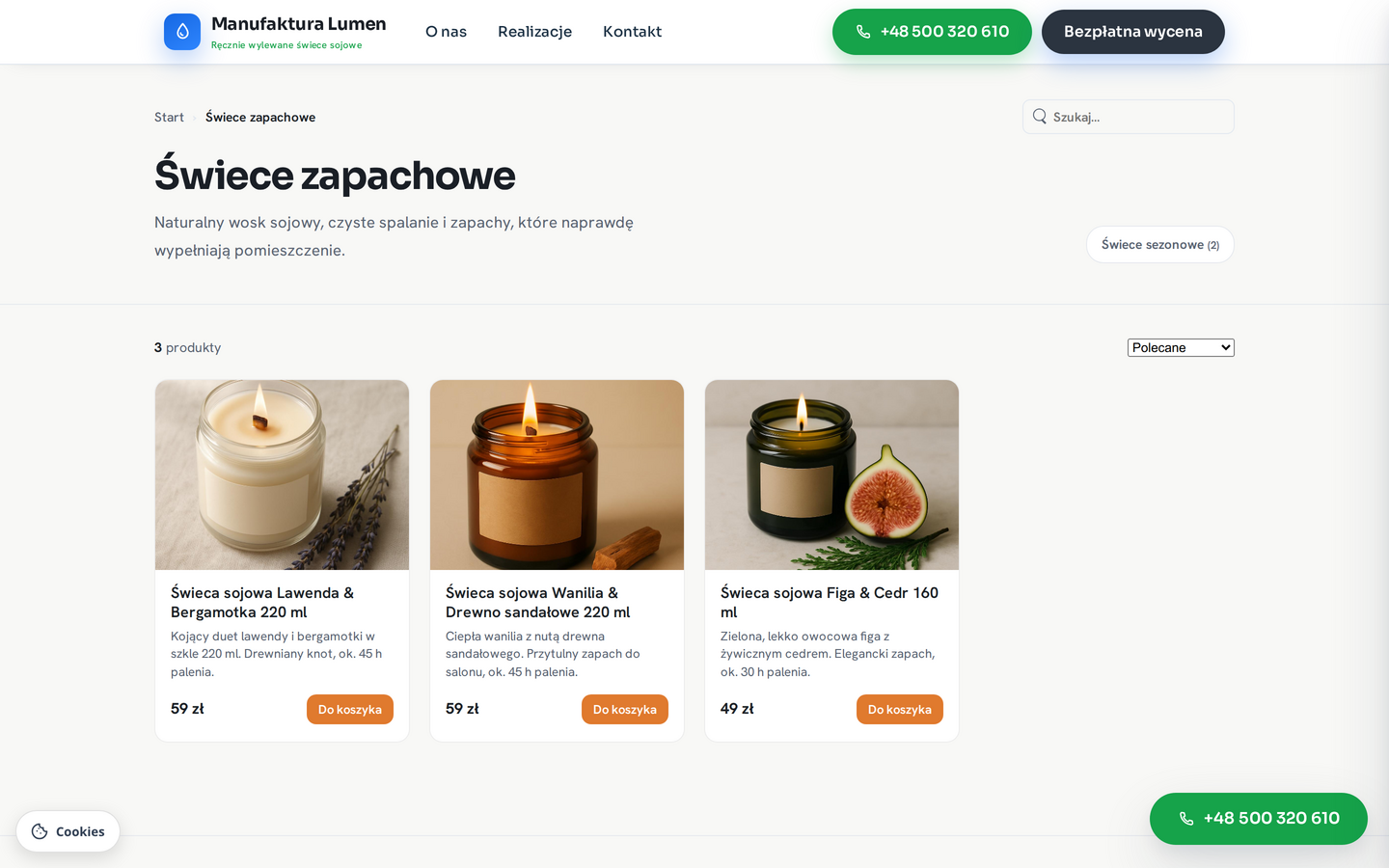
Strona kategorii listuje swoje produkty i podkategorie, z paginacją i sortowaniem. W planie Agencja dochodzą filtry atrybutowe: klient zawęża listę po parametrach, na przykład tylko świece w pojemności 220 ml albo tylko panele o wysokości 2,9 m. Filtry budują się same z atrybutów przypisanych produktom w danej kategorii, nie konfigurujesz ich osobno.
Zapytanie, rezerwacja czy zamówienie z płatnością
Zakończenie ścieżki też wybierasz. Zapytanie ofertowe trafia do skrzynki leadów razem z nazwą produktu, wybranymi parametrami i ilością, więc od razu wiesz, o co chodzi; obsługujesz je jak każdy inny lead, ze statusem i notatkami. Rezerwacja i prośba o wycenę działają podobnie, tylko inaczej nazywają przycisk. Zamówienie realizowane ręcznie zbiera koszyk i dane, a Ty potwierdzasz je telefonicznie.
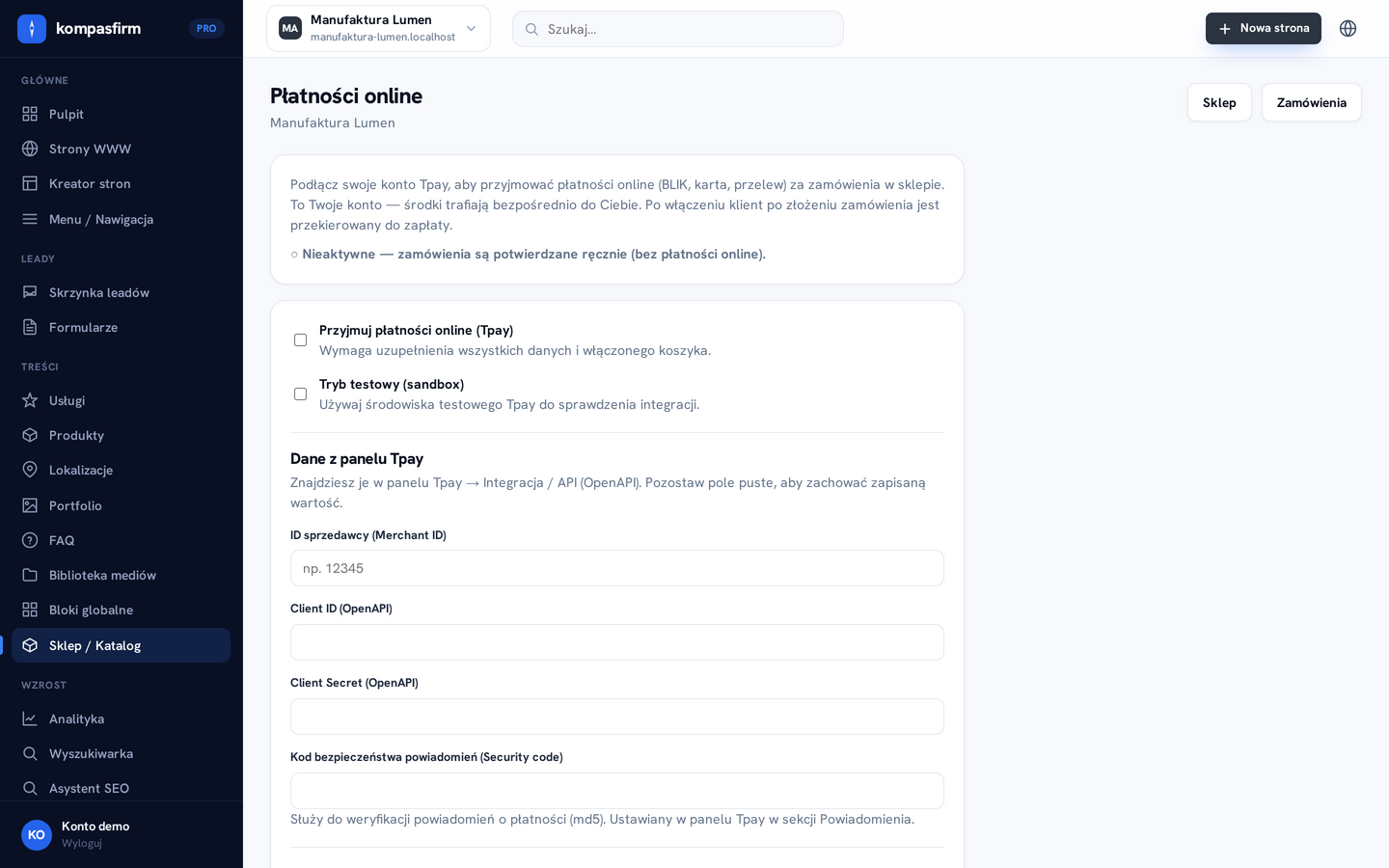
Jeżeli chcesz przyjmować pieniądze od razu, podłączasz własne konto Tpay: BLIK, karta, przelew. Środki idą bezpośrednio do Ciebie, my nie pośredniczymy w płatnościach Twoich klientów i nie pobieramy od nich prowizji; prowizję operatora rozliczasz sam z Tpay według swojej umowy. W panelu wklejasz dane z panelu Tpay i adres powiadomień, a tryb testowy pozwala sprawdzić całą ścieżkę przed startem.
Co dzieje się po złożeniu zamówienia
Zamówienie pojawia się w panelu w zakładce Zamówienia, ze statusem (nowe, opłacone, w realizacji, wysłane, zakończone, anulowane), danymi klienta, listą pozycji i wybraną dostawą. Klient dostaje mail z potwierdzeniem, Ty powiadomienie. Statusy zmieniasz ręcznie w miarę realizacji; moduł nie łączy się z kurierami ani systemami magazynowymi, więc etykietę i wysyłkę robisz tak, jak dotąd.
Faktury i paragony wystawiasz w swoim systemie księgowym: moduł przekazuje kwoty, dane nabywcy i numer zamówienia, ale nie jest kasą fiskalną. Przed startem sprzedaży online warto ustalić z księgową, czy Twoja sprzedaż wymaga kasy, i przygotować regulamin sklepu oraz politykę zwrotów (dla konsumentów obowiązuje 14-dniowe prawo odstąpienia od umowy zawartej na odległość).
Dostawa: cztery sposoby liczenia kosztu
Jeżeli sklep przyjmuje zamówienia, dokładasz do niego metody dostawy. Każda ma nazwę, krótki opis i jeden z czterech sposobów liczenia kosztu:
- stała kwota, opcjonalnie z progiem darmowej wysyłki (na przykład 19 zł, a od 300 zł za darmo),
- zawsze za darmo, kiedy transport masz wliczony w cenę,
- odbiór osobisty, bez kosztu i bez pytania klienta o adres wysyłki,
- wycena indywidualna, kiedy koszt zależy od gabarytu albo odległości i ustalasz go po złożeniu zamówienia.
Ten ostatni wariant jest w praktyce najczęstszy przy towarze ciężkim i wielkogabarytowym. Klient kończy zamówienie normalnie, a kwotę transportu podajesz mu przy potwierdzeniu, zamiast zgadywać ją z góry w cenniku.
Przy każdej metodzie ustawiasz orientacyjny czas realizacji (od ilu do ilu dni), kolejność na liście i to, czy metoda ma być w danym momencie aktywna. Odbiór osobisty sam pomija pola adresu wysyłki, więc klient nie wypełnia rubryk, które nikomu nie są potrzebne.
Metody dostawy pojawiają się wyłącznie w sklepach przyjmujących zamówienia. Jeżeli Twój katalog kończy się zapytaniem ofertowym, cała ta sekcja po prostu Cię nie dotyczy i nie zaśmieca panelu.
Produkty w Google: dane strukturalne i feed do Merchant Center
Każda karta produktu wysyła do Google dane strukturalne (Product i Offer): nazwę, opis, markę, cenę, walutę i dostępność. To dzięki nim w wynikach wyszukiwania pojawiają się cena i status dostępności pod linkiem, a asystenci AI potrafią odpowiedzieć na pytanie o konkretny produkt.
Osobno generujemy feed XML dla Google Merchant Center. Merchant Center to bezpłatne narzędzie Google, w którym rejestrujesz sklep, żeby produkty pojawiały się w zakładce Zakupy i w kampaniach produktowych. Adres pliku znajdziesz w panelu sklepu i wklejasz go raz w Merchant Center (Produkty, Źródła danych, plik z adresu URL). Od tego momentu feed aktualizuje się sam przy każdej zmianie w katalogu.
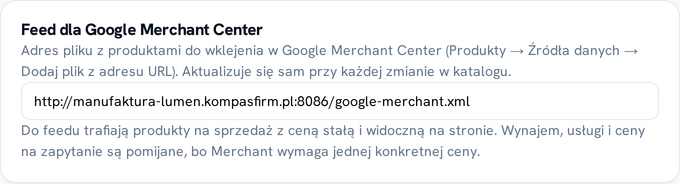
Plik po drugiej stronie tego adresu wygląda tak (fragment dla jednego produktu):
<item>
<g:id>25</g:id>
<g:title>Świeca sojowa Lawenda & Bergamotka 220 ml</g:title>
<g:link>https://twojafirma.pl/produkt/swieca-lawenda-bergamotka-220ml</g:link>
<g:price>59.00 PLN</g:price>
<g:availability>in_stock</g:availability>
<g:condition>new</g:condition>
<g:brand>Manufaktura Lumen</g:brand>
<g:product_type>Świece zapachowe</g:product_type>
</item>
Do feedu trafiają tylko pozycje, które Merchant potrafi przyjąć: produkty na sprzedaż z jedną, stałą i widoczną ceną. Wynajem, usługi, ceny „od" i ceny na zapytanie są pomijane, bo Google wymaga jednej konkretnej kwoty. Ceny w feedzie są brutto, zgodnie z wymogiem dla Polski, a dostępność bierze się z rzeczywistego stanu produktu. Merchant Center wymaga też na stronie regulaminu, polityki zwrotów i danych kontaktowych; bez nich konto nie przejdzie weryfikacji.
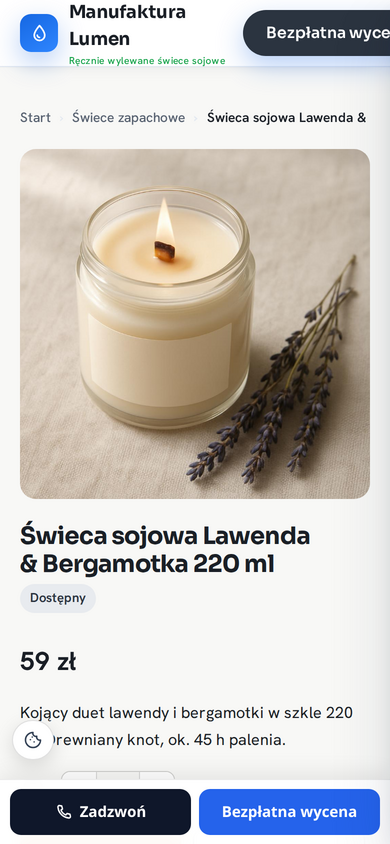
Na telefonie
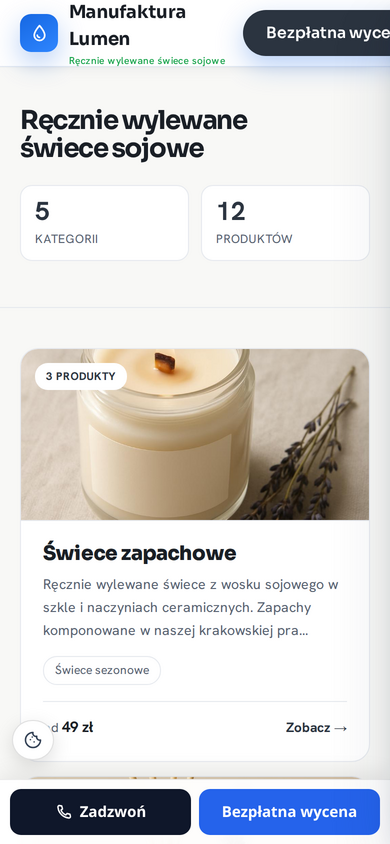
Ponad połowa ruchu w katalogach produktowych to telefony, więc listingi i karty są układane najpierw pod mały ekran: duże zdjęcia, czytelna cena, przycisk w zasięgu kciuka i telefon do firmy przyklejony na dole.
Jak włączyć sklep na swojej stronie
Moduł jest dostępny w planach Pro i Agencja. W panelu strony wchodzisz w „Sklep / Katalog", włączasz moduł, ustawiasz prefiks adresu (na przykład /sklep), wybierasz tryb i dodajesz pierwsze kategorie. Katalog przejmuje wygląd Twojego szablonu, więc nie ma etapu „projektowania sklepu".
Jeżeli dopiero zaczynasz i nie masz jeszcze strony, zacznij od wygenerowania wizytówki w kreatorze, a katalog dołóż później. Struktura strony i podstrony usług zostają, sklep jest ich rozszerzeniem. Przy dużym katalogu od początku lepiej sprawdzi się typ strony „katalog produktów", który ma menu oferty i listingi wbudowane w układ; o różnicach piszemy we wpisie o typach stron.
Najczęstsze pytania o sklep na stronie firmowej
Czy muszę pokazywać ceny?
Nie. Katalog bez cen jest pełnoprawnym trybem: klient widzi zdjęcia, parametry i przycisk zapytania, a kwoty zostają u Ciebie. Możesz też ustawić widoczność cen per produkt, jeśli część oferty ma stałe stawki, a część wymaga wyceny.
Czy klient zapłaci online?
Tak, jeśli podłączysz własne konto Tpay. Płatność (BLIK, karta, przelew) trafia bezpośrednio na Twoje konto rozliczeniowe w Tpay. Bez podłączenia płatności sklep zbiera zamówienia i zapytania, które potwierdzasz sam.
Ile produktów mogę dodać?
Plan Pro mieści do 300 produktów, Agencja Starter do 1 000, wyższe plany Agencja nie mają limitu. Licznik widzisz w panelu sklepu obok liczby produktów.
Czy produkty będą widoczne w Google?
Każdy produkt to osobna podstrona z własnym adresem, tytułem i opisem meta, trafia do mapy strony XML i wysyła dane strukturalne. Dodatkowo możesz podpiąć feed do Google Merchant Center i pokazywać produkty w zakładce zakupowej oraz w kampaniach.
Czy sklep działa w wersjach językowych?
Tak. Katalog jest częścią strony, więc jeśli strona ma wersję niemiecką, karty produktów i kategorie mogą mieć niemieckie odpowiedniki z własnymi opisami, a przełącznik języka prowadzi do tej samej karty w drugim języku.
Czym to się różni od zwykłej platformy sklepowej?
Skalą i celem. To moduł do strony firmowej, a nie system magazynowo-sprzedażowy. Nie ma integracji z kurierami, hurtowniami, kasami fiskalnymi ani marketplace'ami, nie liczy stanów magazynowych z wielu źródeł i nie obsługuje tysięcy indeksów. Jeśli sprzedajesz na taką skalę, potrzebujesz dedykowanej platformy. Jeśli masz kilkadziesiąt do kilkuset pozycji i chcesz, żeby oferta była widoczna w Google i wygodna do przeglądania, moduł sklepu robi dokładnie to, bez drugiego abonamentu.
Założyciel KOMPASFIRM. Pomaga lokalnym firmom zamieniać strony w realne zapytania. Pisze o prostym marketingu, lokalnym SEO i tworzeniu stron firmowych bez kodu i bez agencji.
Stwórz własną stronę firmową za darmo
Bez rejestracji, bez wiedzy technicznej. AI wygeneruje gotową stronę w kilka minut.
Stwórz stronę za darmo →